
在Microsoft Word文字处理软件中,脚注功能常用于学术论文或专业文档的注释说明。作为页面底部的附加信息区域,脚注与正文通过数字标记形成对应关系。对于需要清除注释痕迹的文档编辑者而言,掌握精准删除技巧至关重要。
完整删除脚注标记步骤说明:
1、定位文档中的脚注标识符是操作关键。在目标文档界面,使用鼠标光标精确选择正文中带有上标数字的注释标记,该标记通常位于标点符号外侧。
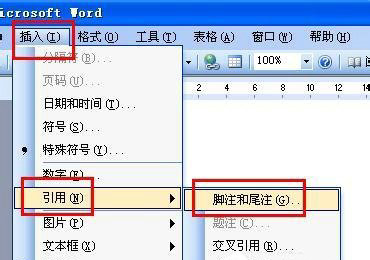
2、直接删除正文标记即可同步清除底部注释。需要特别注意,部分用户误以为需要进入脚注编辑窗口操作,实际上选定正文中的灰色标记后按下删除键,对应的底部注释内容与分隔线将同步消失。
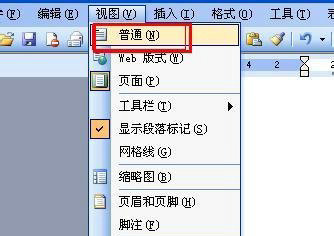
3、特殊分隔线清除技巧需切换视图模式。通过功能区的视图选项卡,选择普通视图模式可激活隐藏编辑界面,此时文档底部将显示脚注管理窗口。
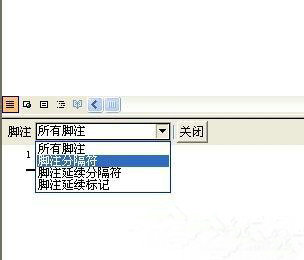
4、在脚注管理面板中,通过下拉菜单选择尾注分隔符选项。当短横线样式的分隔符呈现可编辑状态时,使用退格键或删除键进行清除。若文档存在跨页注释,还需选择尾注延续分隔符进行同样操作。
5、专业文档处理建议启用修订模式。在进行批量脚注删除时,建议开启审阅选项卡中的修订功能,以便追踪修改记录,避免误删重要注释信息。
针对从网络获取的含有多重注释的文档,建议采用全文档检查模式。通过导航窗格的注释筛选功能,可快速定位所有脚注标记进行批量处理。对于嵌套在表格或文本框中的特殊注释,需要双击激活编辑区域后再执行删除操作。掌握这些进阶技巧可显著提升文档处理效率,确保最终成稿符合学术或商务文件的格式规范要求。












 初阳工具箱手游画质优化利器
 醒图2025手机修图全能助手
 ES文件浏览器全能文件管理工具
 手机高清夜视放大镜多功能助手
 Audiomack安卓版海量音乐畅享无阻
 多看阅读免费版海量图书畅享
 紫微斗数排盘工具免费下载
 小苹果影视海量高清资源免费畅享