
在日常使用Microsoft Word处理文档时,意外出现的空白页常常困扰着办公人员。本文针对不同成因的空白页问题,系统整理三种行之有效的解决方案,帮助用户快速清除文档冗余页面。
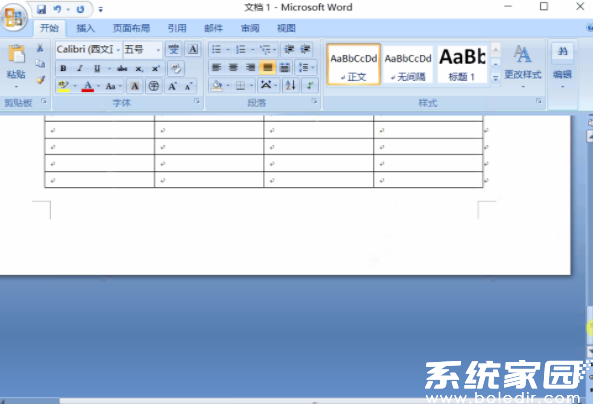
常见空白页处理方法解析:
一:段落标记残留引发的空白页
文档末尾的换行符或段落标记是造成空白页的常见原因。处理时需先激活隐藏符号显示功能:在菜单栏选择【开始】-【段落】模块,点击形似"¶"的显示/隐藏编辑标记图标。此时页面会显现所有隐藏符号,将光标定位至空白页起始位置,长按鼠标左键全选所有段落标记,通过Delete键或Backspace键批量删除。若操作后仍存在空白页,建议检查文档是否启用了固定分页功能。
二:表格排版导致的空白页
当文档末页包含表格时,系统默认在表格下方添加不可删除段落标记。此时需进行特殊处理:首先选中空白页中的段落符号,右击选择【字体】设置,勾选"隐藏"效果选项。接着返回【开始】菜单,再次点击显示/隐藏编辑标记按钮刷新视图。该方法通过隐藏而非删除的方式消除残留标记,既保持文档完整性又解决显示问题。
三:分页符引发的空白页
文档中手动插入的分页符或分节符可能产生顽固空白页。使用组合键Ctrl+H调出查找替换窗口,在"查找内容"栏输入"^m"特殊字符代码,"替换为"保持空白,点击"全部替换"完成批量清理。对于分节符造成的空白页,还可尝试切换至草稿视图,直接选中分节符标识进行删除操作。
值得注意的是,处理复杂文档前建议做好备份。部分空白页可能由多级样式、文本框或页眉页脚元素引起,若常规方法无效,可尝试调整页面边距或段落间距。掌握这些处理技巧后,用户可有效提升文档排版效率,确保文件呈现专业整洁的视觉效果。












 腾讯地图2025免费导航下载
 紫易保智能展业工具助力保险从业者
 AI公文写作助手苹果版高效创作方案
 便签日记高效记录生活必备工具
 智轨通App地铁出行智能乘车助手
 袋鼠点点短视频海量资源随心看
 废文网小说资源库与阅读社区
 电动车换电服务平台使用