
在日常办公场景中,Excel电子表格作为数据处理利器被广泛使用。掌握基础运算公式的运用技巧能显著提升工作效率,特别是对财务人员、行政文员等岗位从业者而言,熟练运用乘法公式更是必备技能。本文将详细解析Excel中乘法公式的具体操作方法。
Excel表格乘法运算实操指南
1、启动Excel软件并打开目标数据表格。建议先确认表格中包含需要计算的两列数值型数据,例如A列为产品单价,B列为销售数量。
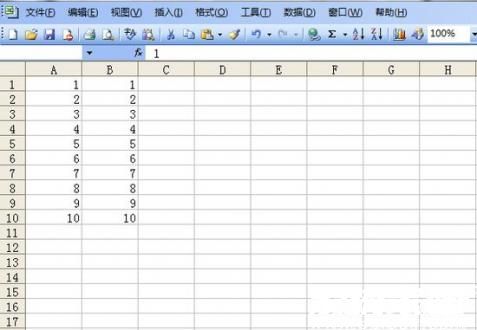
2、定位到公式输入功能区。在顶部菜单栏下方可以找到带有"fx"标识的函数插入按钮,点击该按钮将开启公式编辑界面。
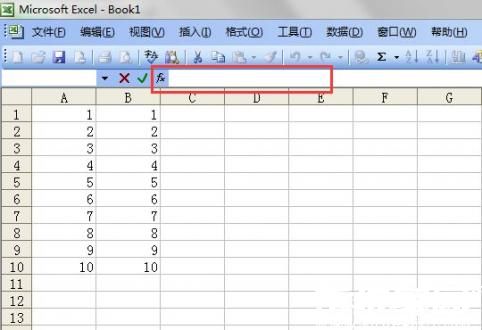
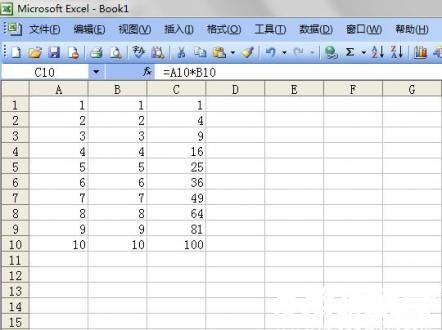
3、在选定单元格输入计算公式。假设需要计算C列总金额,可在C1单元格输入"=A1*B1"公式表达式。注意公式中的乘号使用星号(*)表示,单元格坐标需与实际数据位置严格对应。
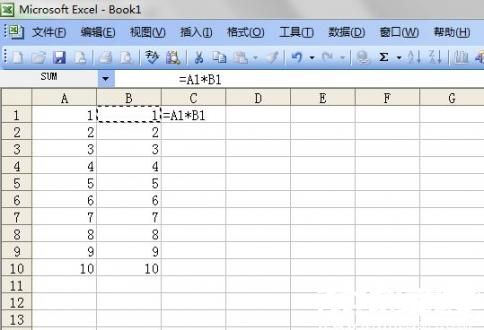
4、执行公式运算获取结果。输入完成后按Enter键确认,此时C1单元格将立即显示A1与B1单元格数值的乘积结果。若出现错误提示,需检查数值格式是否为常规或数值类型。
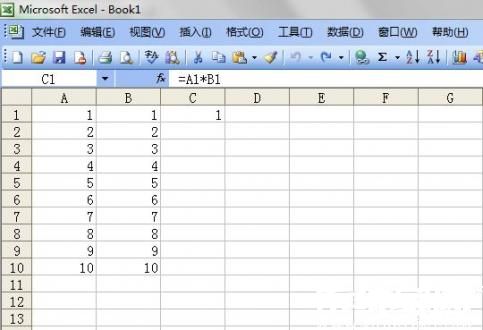
5、批量填充计算公式。将光标悬停在C1单元格右下角,当黑色十字填充柄出现时,按住鼠标左键向下拖动至C10单元格。此操作将自动为每一行数据建立对应的乘法关系式。
进阶技巧:对于多单元格连续相乘的情况,可使用PRODUCT函数实现。输入"=PRODUCT(A1:B1)"可达到相同效果,该函数支持同时计算多个参数的乘积。当处理复杂数据表时,建议使用$符号固定单元格坐标,例如"=$A$1*B1"可保证拖动填充时A1坐标不发生偏移。
注意事项:若运算结果出现"#####"符号,说明单元格列宽不足,调整列宽即可正常显示。若出现#VALUE!错误,则需检查参与计算的单元格是否包含非数值型数据。建议定期使用Ctrl+`快捷键切换显示公式,方便核对计算逻辑。












 腾讯地图2025免费导航下载
 紫易保智能展业工具助力保险从业者
 AI公文写作助手苹果版高效创作方案
 便签日记高效记录生活必备工具
 智轨通App地铁出行智能乘车助手
 袋鼠点点短视频海量资源随心看
 废文网小说资源库与阅读社区
 电动车换电服务平台使用