
在日常办公文档处理过程中,文字排版直接影响着内容的可读性和专业性。当我们从网页或其他文档复制文字到Word时,常常会遇到格式混乱、行距过大的问题。掌握行间距调整技巧不仅能提升文档美观度,更能提高工作效率。
Word文档行距调整必要性解析
合适的行间距设置是专业文档的基础要素。过密的行距会让文字显得拥挤,增加阅读压力;过宽的行距则会造成页面空间浪费,影响信息传达效率。学术论文通常要求1.5倍行距,商务文件多采用1.15倍,而正式公文则有特定行距规范。合理设置行间距不仅能提升文档美观度,更是职场专业度的体现。
行间距设置操作全流程
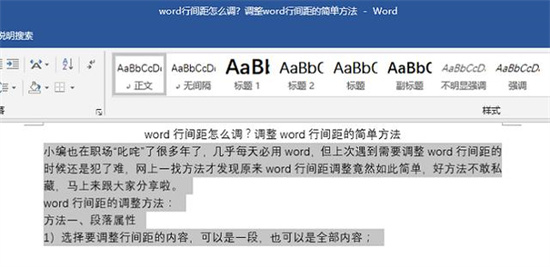
1. 选定需要调整的文本段落。可通过鼠标拖拽选择部分内容,或使用快捷键Ctrl+A全选整篇文档。当需要保持部分段落原有格式时,可按住Ctrl键进行多选操作。
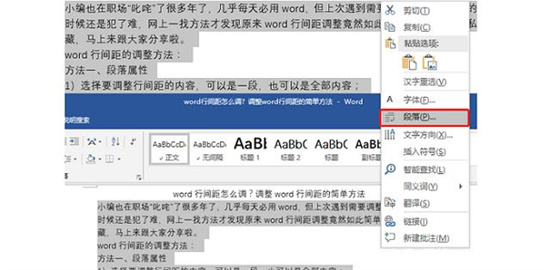
2. 在选定区域右键呼出功能菜单。注意要确保光标在选定区域内,避免误操作。对于习惯使用功能区操作的用户,也可通过「开始」选项卡中段落设置模块的扩展按钮进入设置界面。
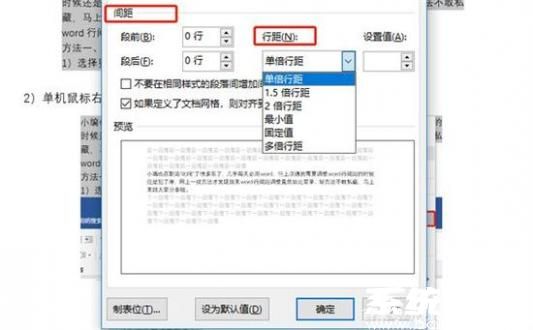
3. 在段落设置窗口的间距选项组中,展开行距下拉菜单。这里提供多种预设选项:单倍行距适合内容紧凑的文档,1.5倍行距是学术写作的常见标准,固定值可精确控制磅值,最小值选项能根据字号自动调整。高级用户还可通过「多倍行距」输入自定义倍数。
行距调整进阶技巧
文档排版时需注意段前段后间距的配合设置。建议将段间距控制在0.5行以内,避免与行间距混淆。对于包含公式、图片的文档,建议采用固定行距并适当增加磅值。使用样式集功能可保存常用行距设置,实现快速套用。
常见问题解决方案
当调整后行距无变化时,可检查是否启用了「如果定义了文档网格,则对齐网格」选项。遇到部分段落无法调整的情况,需检查是否应用了特殊样式。跨版本文档建议保存为兼容模式,避免格式错乱。
通过掌握这些行距设置技巧,不仅能快速解决格式问题,更能根据文档类型灵活调整版面效果。建议在实际操作中多尝试不同参数组合,找到最适合当前文档的行距方案。定期整理自定义样式模板,可显著提升日常办公效率。












 初阳工具箱手游画质优化利器
 飞读小说海量资源免费畅读
 醒图2025手机修图全能助手
 紫微斗数排盘工具免费下载
 小苹果影视海量高清资源免费畅享
 手机高清夜视放大镜多功能助手
 多看阅读免费版海量图书畅享
 ES文件浏览器全能文件管理工具