
在文档编辑过程中,数学符号的正确输入常困扰着许多使用者。本文将以Windows系统环境为例,详细介绍在Microsoft Word中插入专业数学符号的具体方法。需要特别说明的是,不同版本Office软件的操作界面可能存在细微差异,但核心功能模块位置基本保持一致。
真包含符号输入完整指南
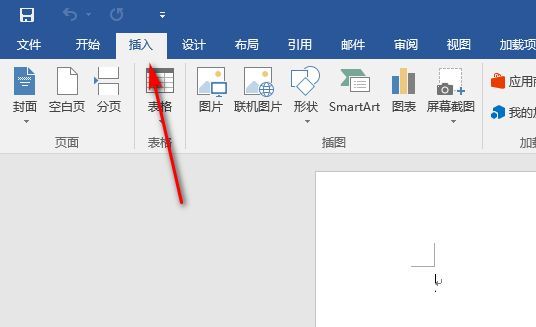
1、启动Word应用程序,创建或打开需要编辑的文档。在功能导航栏定位到「插入」选项卡,该区域集中了各类非文字元素的添加功能。
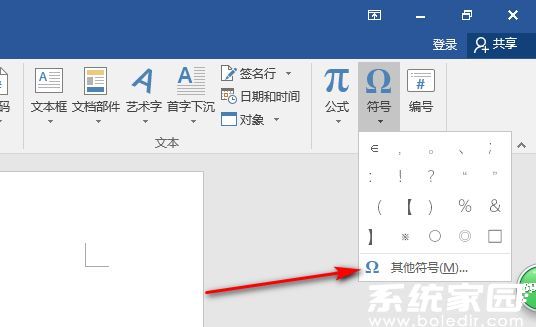
2、在符号功能组中点击展开按钮,选择「其他符号」选项。这个操作将调出完整的字符集面板,其中包含数万个特殊符号的存储库。
3、在符号对话框的字体下拉菜单中,选择「Arial Unicode MS」字型。这个字体库包含了国际通行的Unicode标准符号集,能够确保数学符号的完整显示。
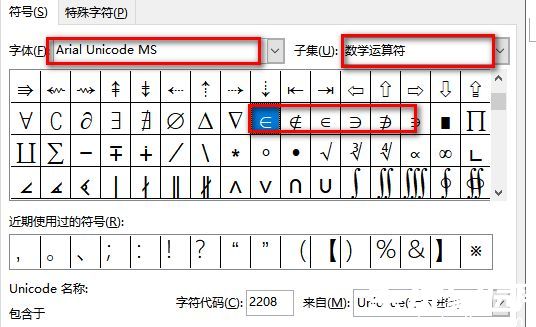
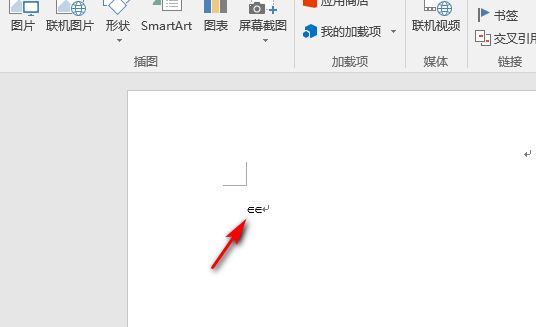
4、在子集分类中选择「数学运算符」类别,这里汇集了各类逻辑运算符号。通过滚动条浏览符号列表,定位到⊊(真包含)和⊋(真被包含)这一组关系运算符。
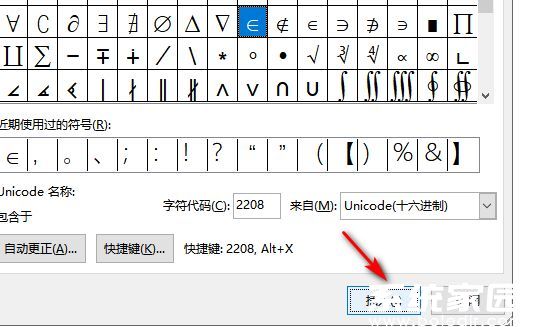
5、选定所需符号后点击确认按钮,该符号将自动插入光标所在位置。对于需要频繁使用的符号,建议使用快捷键「Alt+」加字符代码的方式提升输入效率。
需要特别注意的是,在WPS Office等第三方办公软件中,符号库的存储位置可能有所不同。若遇到符号显示异常,建议检查文档的字体兼容性设置。通过掌握这些符号输入技巧,可以显著提升学术论文或技术文档的编辑效率。












 腾讯地图2025免费导航下载
 紫易保智能展业工具助力保险从业者
 AI公文写作助手苹果版高效创作方案
 便签日记高效记录生活必备工具
 智轨通App地铁出行智能乘车助手
 袋鼠点点短视频海量资源随心看
 废文网小说资源库与阅读社区
 电动车换电服务平台使用