
想必大家经常在社交媒体或演示文稿中看到精美的动态图片视频,这些作品既生动又富有创意。许多用户误以为制作此类视频需要专业软件,实际上利用常见的办公工具即可轻松实现。下面将详细介绍如何通过PPT软件快速生成动态图片视频。
动态图片视频制作核心流程
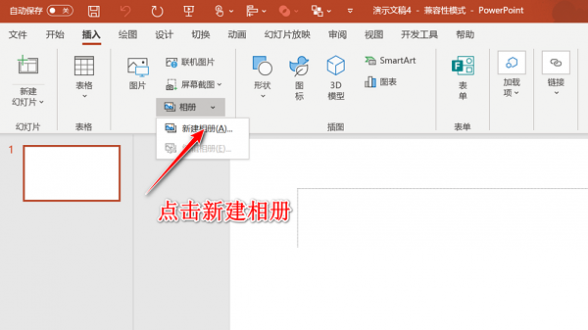
启动PowerPoint软件后创建空白演示文档,在顶部导航栏选择"插入"选项,点击相册功能的下拉菜单选择新建相册。这个基础操作是创建动态影像的第一步,建议使用2016及以上版本以获得完整功能支持。
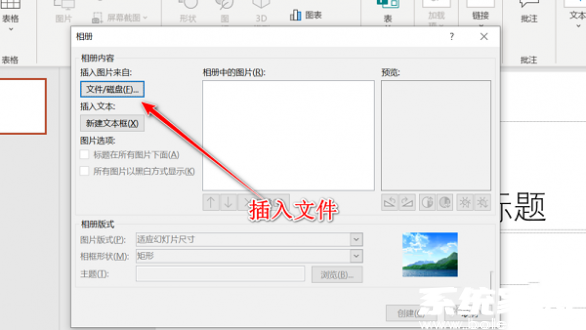
在弹出的相册设置窗口中,点击"文件/磁盘"选项导入本地图片素材。建议提前将图片统一调整为相同尺寸,推荐使用1920×1080像素的横版格式,这样可以确保视频输出的画面一致性。支持批量选择JPG/PNG等常见格式,单次最多可导入200张图片。
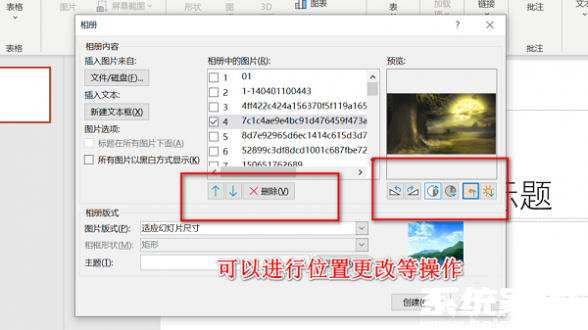
素材导入后可通过拖拽调整图片顺序,每个缩略图下方设有旋转按钮和亮度调节滑块。对于需要特殊处理的图片,可以勾选"灰度"选项转换为黑白效果,建议将整体亮度值保持在+15%至+30%区间以获得最佳显示效果。
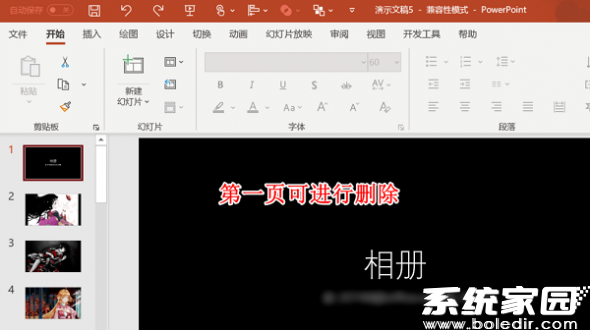
完成基础设置后点击创建按钮,系统会自动生成以图片为主的幻灯片文档。首张默认标题页可按Delete键删除,保留纯内容页面。此时每页幻灯片对应一张图片,建议检查版式是否统一,必要时可批量应用相同版式模板。
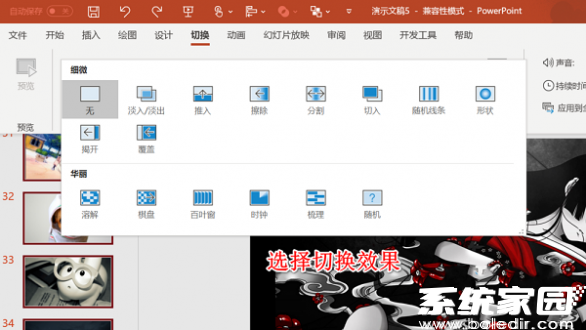
在"切换"选项卡中设置页面过渡效果,全选幻灯片后建议选择"随机"模式。若要精确控制,可为每页单独设置不同的切换动画,注意持续时间建议设置在0.75-1.5秒之间,过快的切换会影响观看体验。启用"自动换片"功能并设置统一间隔时间,这是生成连贯视频的关键步骤。
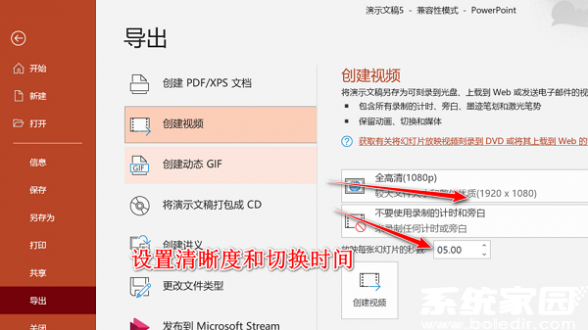
最后通过"文件-导出-创建视频"功能完成输出。根据使用场景选择合适的分辨率,常规演示可选择960×540像素,重要场合建议使用全高清1920×1080分辨率。帧速率保持默认24fps即可,过高的帧率会导致文件体积过大。导出格式建议选择MP4,这是目前兼容性最佳的通用视频格式。
掌握这些操作技巧后,用户可定期更新图片素材库,尝试组合不同的切换效果,配合背景音乐制作出更具表现力的动态影像作品。建议初次导出后预览视频效果,根据实际观感微调切换时长和动画组合,逐步提升作品的专业度。












 飞读小说海量资源免费畅读
 AZ录屏高清免费多功能版下载
 百度手机助手2023安卓应用畅享下载
 字体美化大师新版免费下载
 腾讯地图2025免费导航下载
 抖音火山版免费下载与功能详解
 声破天Spotify音乐畅听与下载全
 Painter安卓绘画软件下载