
AutoCAD2007作为经典的设计软件版本,其界面功能布局深受用户青睐。针对操作界面工具栏意外关闭的情况,本文将详细说明恢复工具栏显示的具体操作流程。
CAD2007工具栏调出操作指南:
1、启动AutoCAD2007应用程序,进入绘图工作界面后,观察右侧功能面板区域是否可见工具栏模块。若发现工具栏缺失,可参考后续步骤操作:
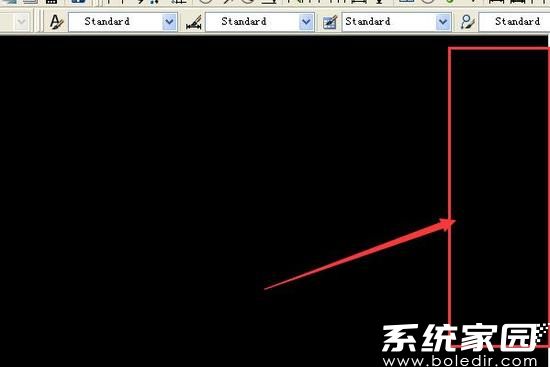
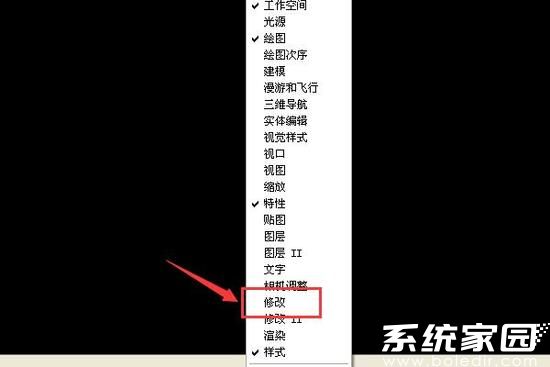
2、在绘图界面顶部菜单栏下方定位任意可见工具栏(如标准工具栏),使用鼠标右键点击该工具栏空白区域。此时会弹出工具栏配置菜单,在展开的选项列表中找到「修改」工具组选项,注意此时该选项前未显示勾选标记:
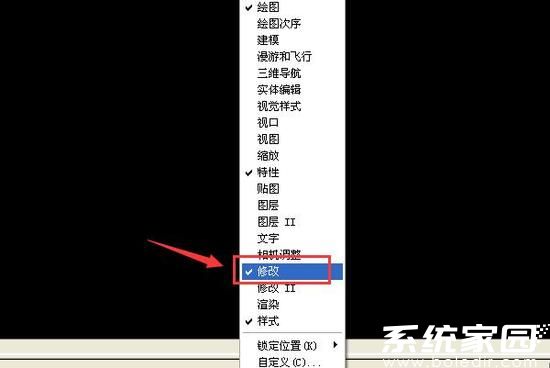
3、将光标移动至「修改」选项前方复选框区域,单击鼠标左键激活该功能模块。成功勾选后,选项前会出现对勾标识,表示该工具栏组已启用:
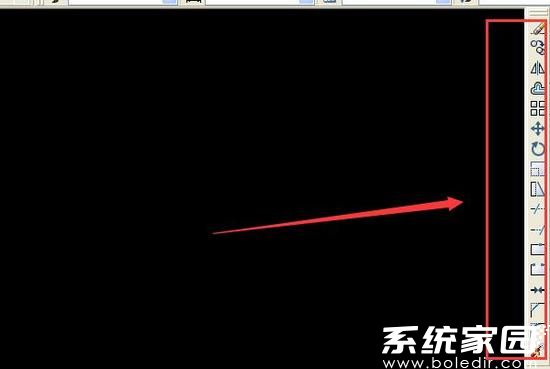
4、完成上述设置后,将视线转移至工作区右侧界面边缘,即可重新看到恢复显示的修改工具栏。用户可根据设计需求,使用相同方法开启其他隐藏的工具栏模块:
通过以上四步操作即可快速恢复缺失的工具栏显示。建议使用者熟悉界面元素的调用方式,当遇到类似界面元素异常时,可通过菜单栏的「窗口」选项或快捷键组合进行界面重置。日常使用中注意避免误触功能开关,定期保存个性化工作区配置可有效提升操作效率。












 手机高清夜视放大镜多功能助手
 百度手机助手2023安卓应用畅享下载
 字体美化大师新版免费下载
 腾讯地图2025免费导航下载
 洪恩识字儿童汉字启蒙工具免费下载
 抖音火山版免费下载与功能详解
 声破天Spotify音乐畅听与下载全
 腾讯新闻客户端实时更新免费下载