
秀米编辑器如何调整图片尺寸?作为专业图文排版工具,秀米编辑器提供便捷的图片尺寸调节功能。在编辑界面选中目标图片后,通过修改宽度参数即可实现缩放效果。以下将详细说明具体操作流程及注意事项。
秀米图片尺寸修改步骤详解
第一步:登录秀米编辑器并新建图文项目,在左侧素材区拖拽或上传需要调整的图片至编辑区域,单击选中需要修改的图片模块(如图所示)。此时图片四周会显示蓝色操作边框,表示已进入编辑状态。
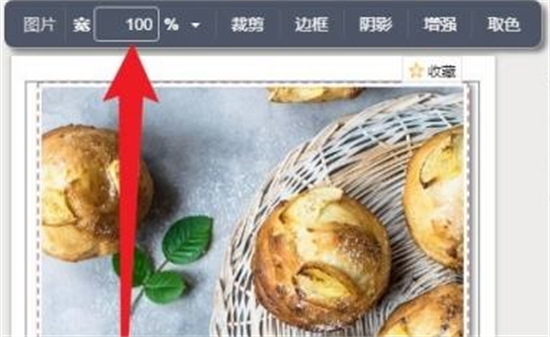
第二步:在右侧属性面板找到「尺寸设置」模块,定位到宽度输入框。系统默认显示当前图片像素值,用户可根据排版需求直接输入新的数值(如图所示)。建议保持数值为整数格式,输入完成后点击空白处即可生效。
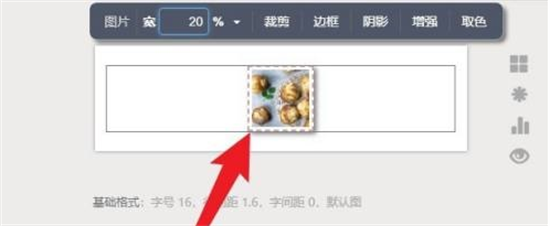
第三步:数值调节遵循等比缩放原则,当输入值大于原尺寸时图片会放大,小于原尺寸则缩小。为确保显示效果,建议在50-2000像素范围内调整(如图所示)。修改后可通过预览功能查看不同终端设备的适配效果,若需还原初始尺寸可点击「重置」按钮。
进阶使用技巧
1. 自适应布局设置:开启「宽度自适应」选项后,图片会根据容器宽度自动调整,特别适合移动端浏览场景。
2. 比例锁定功能:调整宽度时按住Shift键可保持宽高比例不变,避免图片变形失真。
3. 多图批量处理:按住Ctrl键可同时选中多个图片模块,统一修改尺寸参数提升操作效率。
常见问题解决方案
• 图片模糊处理:当放大倍数超过150%时可能出现失真,建议使用高清原图或适量增加锐化参数。
• 显示区域溢出:尺寸过大导致超出编辑区域时,可配合「边距调整」功能优化版式布局。
• 移动端适配异常:检查是否开启响应式布局选项,确保不同设备都能正确显示调整后的图片尺寸。










 手机高清夜视放大镜多功能助手
 多看阅读免费版海量图书畅享
 百度手机助手2023安卓应用畅享下载
 字体美化大师新版免费下载
 腾讯地图2025免费导航下载
 洪恩识字儿童汉字启蒙工具免费下载
 初阳工具箱手游画质优化利器
 度加剪辑视频编辑工具