
腾讯会议作为专业的云端协作平台,其屏幕共享功能可有效提升远程会议效率。本文将详细解析该功能的完整操作流程,帮助用户快速掌握这项实用技能。
腾讯会议屏幕共享功能详解
一、启动会议客户端并完成身份验证
在Windows或macOS系统安装最新版腾讯会议客户端后,使用账号密码或移动端扫码完成登录操作。成功进入会议界面后,需确认音频视频设备已正常开启。
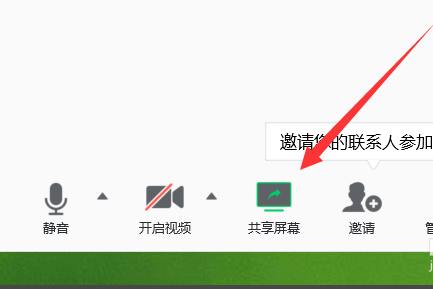
二、激活屏幕共享功能模块
在会议控制栏中部区域定位「共享屏幕」功能按钮。会议创建者可直接触发共享界面,普通参与者需向主持人提交共享申请,待权限开放后方可进行后续操作。
三、选择特定显示区域
系统将弹出多显示器选择界面,用户可根据实际需求选择整屏共享或指定应用程序窗口。对于PPT演示场景,建议勾选「仅共享窗口」选项,避免敏感信息误展示。
四、开启实时画面传输
选定共享范围后,点击确认按钮立即启动传输。此时所有与会者将同步观看到指定区域的动态画面,演示过程中可通过浮动工具栏进行标注操作。
五、终止屏幕共享流程
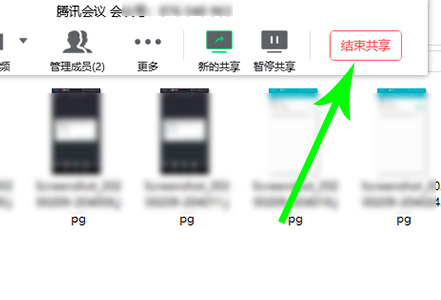
完成演示后,可通过三种方式结束共享:点击悬浮窗红色终止按钮、使用键盘ESC快捷键或在系统任务栏右键选择停止选项。建议结束后确认敏感窗口已关闭。
六、进阶功能应用技巧
1. 多屏切换:支持在共享过程中无缝切换不同显示器画面
2. 局部聚焦:使用鼠标框选功能突出展示特定区域
3. 白板协作:共享时启用虚拟白板进行实时批注
4. 文件传输:结合屏幕共享进行文档即时分发
七、常见问题解决方案
• 画面延迟:检查网络带宽并关闭非必要应用程序
• 权限异常:重新获取主持人授权或重启客户端
• 音频不同步:调整系统声音设置或启用软件降噪
• 界面模糊:在设置中开启高清画质传输选项
通过系统化掌握这些操作要领,用户可充分运用腾讯会议的协同展示功能,显著提升远程会议的信息传达效率。建议定期更新客户端版本以获得最佳使用体验。












 手机高清夜视放大镜多功能助手
 多看阅读免费版海量图书畅享
 百度手机助手2023安卓应用畅享下载
 字体美化大师新版免费下载
 腾讯地图2025免费导航下载
 洪恩识字儿童汉字启蒙工具免费下载
 抖音火山版免费下载与功能详解
 声破天Spotify音乐畅听与下载全