
作为国内广泛应用的办公软件,WPS云文档功能凭借其便捷的云端存储特性,已成为职场人士日常文件管理的重要工具。通过多重加密技术保障数据安全的同时,如何实现文档的高效共享也是用户关注的焦点。本文将详细解析云文档共享的具体操作方法,帮助用户掌握团队协作的关键技巧。
WPS云文档共享操作全流程解析
在Windows系统环境下,首先通过桌面快捷方式启动WPS应用程序。登录个人账号后,注意观察界面左侧导航栏的云文档入口,该区域通常会显示为蓝色云朵图标并标注"我的云文档"字样。点击该功能模块后,系统将加载云端存储目录结构。
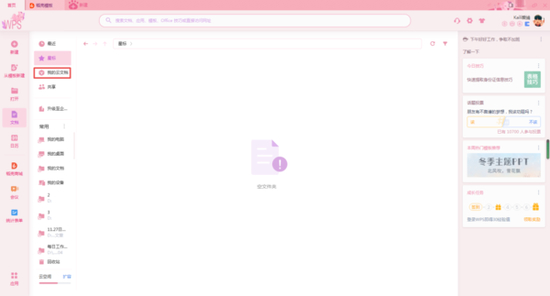
进入云端文件管理中心,用户可通过两种方式定位目标文件:直接浏览文件夹结构或使用顶部的搜索框输入文件名关键字。建议在操作前确认文件版本是否为最新,避免共享过期文档。选中需要共享的文档时,注意文件名右侧的修改时间标注,确保选择正确的文件版本。
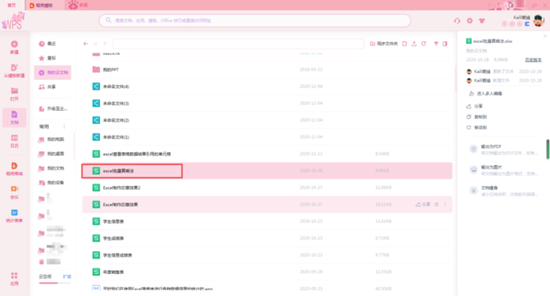
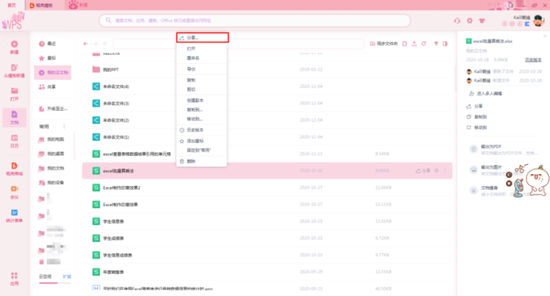
选定文档后,通过右键菜单激活共享功能。这里需要注意不同客户端的操作差异:桌面端建议使用右键菜单,移动端则需长按文件触发操作选项。系统将弹出包含多种协作功能的二级菜单,其中文档共享选项通常位于菜单中上部位置。
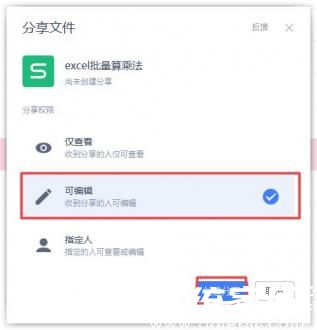
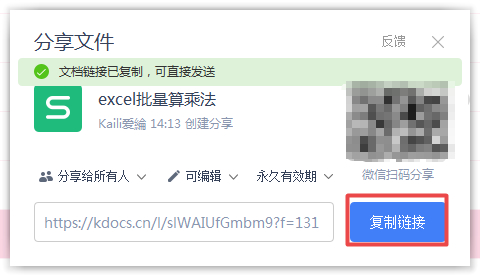
权限配置界面包含三个核心选项:仅查看模式适用于公示类文件,接收方可浏览但无法修改;可编辑权限适合协作场景,支持多人同步修订;指定人功能则提供精准授权,需输入特定账号完成定向共享。建议根据协作需求设置有效期,重要文档建议启用访问密码保护。
生成分享链接后,系统提供多种传输方式:可直接复制链接通过即时通讯工具发送,也可生成二维码便于移动端扫码获取。需注意链接的有效期管理和访问记录查询功能,定期在云文档管理后台查看文档访问日志,及时回收不必要的共享权限。
通过上述五个步骤的详细操作,用户可灵活实现云端文档的安全共享。建议定期检查已共享文档的访问状态,对于长期未更新的协作文件及时调整权限设置。掌握这些技巧不仅能提升团队协作效率,更能有效保障企业数字资产的安全性。












 手机高清夜视放大镜多功能助手
 百度手机助手2023安卓应用畅享下载
 多看阅读免费版海量图书畅享
 字体美化大师新版免费下载
 腾讯地图2025免费导航下载
 洪恩识字儿童汉字启蒙工具免费下载
 抖音火山版免费下载与功能详解
 声破天Spotify音乐畅听与下载全