
在数字影像时代,摄影作品已成为人们日常表达的重要载体。为提升视觉表现力,许多创作者会通过添加边框来增强画面层次感。作为专业的图像处理工具,Photoshop提供了多种边框制作方案,以下将详细介绍两种常用技法。
专业级边框制作指南:
1、创建新文档后,在图层面板底部点击新建图层图标。选择工具栏中的自定形状工具(快捷键U),在顶部属性栏的形状库中,点击右侧扩展箭头调出预设菜单,选择"画框"分类;
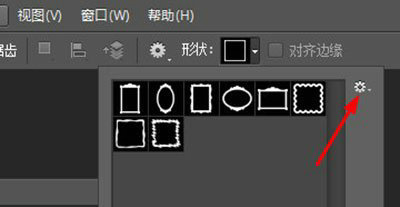
3、在样式面板中选取合适的边框模板,建议优先选用矢量图形以保证清晰度。通过前景色拾色器选定边框主色调,按住Shift键进行等比拖拽绘制,使用自由变换(Ctrl+T)微调尺寸;
4、将目标图像拖入工作区,在图层面板中将照片图层下移至边框图层下方。可双击边框图层添加渐变叠加样式,建议不透明度控制在70%-85%之间保持通透感;
5、进阶技法可选择画笔描边方案。导入图片后,按住Ctrl键单击图层缩略图载入选区。切换到路径面板,点击"从选区生成工作路径"按钮,容差值建议设为1像素;
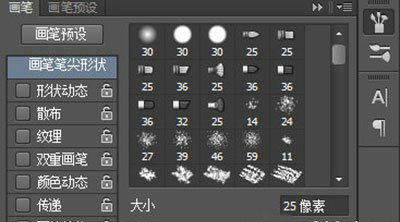
6、新建空白图层,在画笔预设中选择特殊笔刷。推荐使用"硬边圆"基础笔刷,间距参数调整至120%-150%,大小抖动设为10%-20%增加自然感;
7、返回路径面板右键选择描边路径,勾选模拟压力选项可创造渐变效果。建议执行两次描边操作,首次使用较大尺寸画笔(8-10px),第二次使用细笔刷(3-5px)叠加层次;
8、最终可通过添加图层样式中的投影效果,设置角度120度,距离5像素,扩展10%,大小8像素,营造立体装裱质感。

通过上述两种专业技法,用户可根据创作需求灵活选用预设模板或自定义艺术边框。建议定期整理自建画笔库,将优秀边框样式保存为自定义形状,可大幅提升后期工作效率。对于商业级作品,推荐采用矢量边框配合智能对象使用,确保不同输出尺寸下的画质稳定性。












 AZ录屏高清免费多功能版下载
 手机高清夜视放大镜多功能助手
 字体美化大师新版免费下载
 腾讯地图2025免费导航下载
 洪恩识字儿童汉字启蒙工具免费下载
 抖音火山版免费下载与功能详解
 多看阅读免费版海量图书畅享
 声破天Spotify音乐畅听与下载全