
AutoCAD作为专业制图软件广泛应用于各行业领域,当用户遇到软件升级或版本冲突时,如何彻底清理残留文件成为关键操作。常规卸载流程完成后仍可能存在注册表残留,本文将详细解析完整清理流程。
专业软件深度清理指南
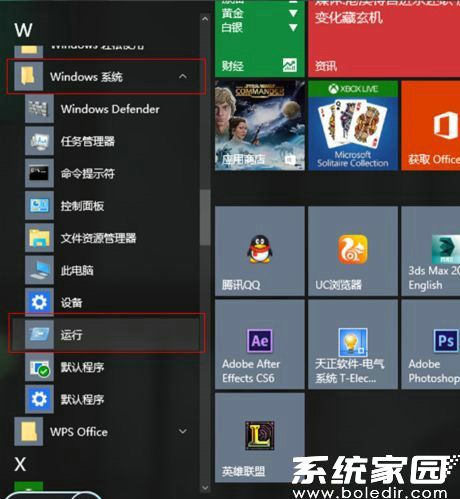
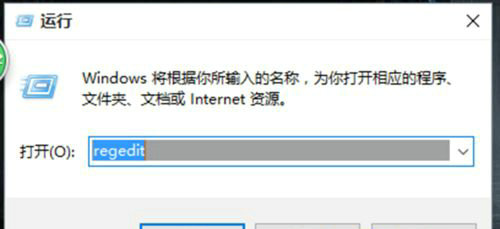
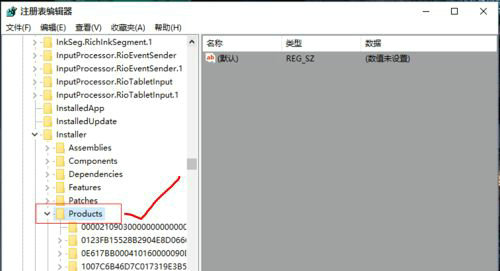
1、通过Windows系统菜单启动运行窗口,使用快捷键组合Win+R可快速调出运行界面,输入系统指令"regedit"进入注册表编辑程序。
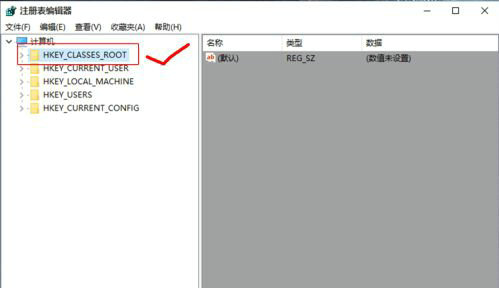
2、在层级目录中找到HKEY_CLASSES_ROOT根键,该存储区包含文件关联和组件注册信息,需特别注意系统权限设置,建议操作前创建注册表备份。
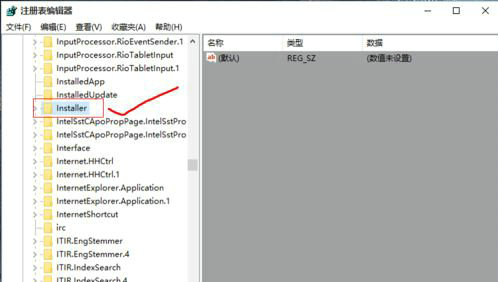
3、定位到Installer组件库分支时,建议按首字母排序快速定位,展开Products子项后将显示所有已安装程序的注册信息,此处操作需保持管理员权限。
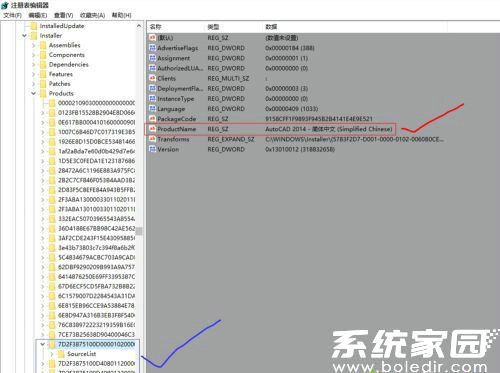
4、识别特定版本标识符时,注意不同CAD版本对应不同编码前缀,例如2014版采用7D2F标识组,2020版则使用B3EB前缀,建议通过右键属性查看详细版本信息。
5、清理注册表项时需完整删除对应版本文件夹结构,包括主程序组件、语言包、插件模块等多个关联子项,操作完成后建议使用磁盘清理工具扫描临时文件。
6、完成所有清理步骤后,系统重启可确保内存中的临时进程完全释放,部分用户遇到安装报错时可尝试在安全模式下执行安装程序,避免后台服务干扰。
进阶操作建议:对于不熟悉注册表编辑的用户,可使用专业清理工具辅助扫描,但需选择可信工具避免误删系统文件。定期清理冗余注册表项可提升系统运行效率,建议在重大版本更新时执行完整清理流程。
注意事项:修改注册表前务必导出当前分支备份,误删系统关键项可能导致软件运行异常。若遇复杂卸载问题,可查看官方支持文档获取版本专属清理方案。完成所有步骤后建议进行安装验证测试,确保新版软件功能完整性。












 AZ录屏高清免费多功能版下载
 百度手机助手2023安卓应用畅享下载
 字体美化大师新版免费下载
 腾讯地图2025免费导航下载
 洪恩识字儿童汉字启蒙工具免费下载
 抖音火山版免费下载与功能详解
 声破天Spotify音乐畅听与下载全
 Painter安卓绘画软件下载