
Microsoft Word作为办公场景中使用频率最高的文档处理工具,在日常操作中常会遇到文档末尾或章节间出现无法直接删除的空白页。这类问题通常由隐藏格式符号或特殊标记导致,本文将系统介绍三种行之有效的解决方案,助您快速清除冗余页面。
常规段落删除法
多数空白页源于文档末尾的连续段落标记:
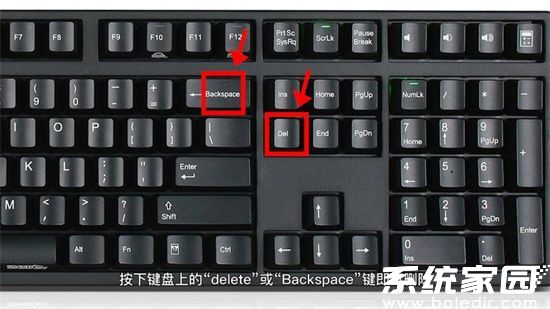
1. 将光标定位至空白页起始位置
2. 长按鼠标左键向下拖动选中所有空白段落
3. 按下键盘Delete键或Backspace键执行删除操作
分页符清除技巧
当文档中存在不可见的分页标记时:
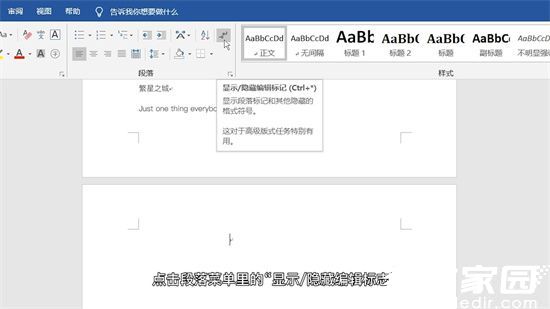
1. 打开【开始】选项卡选择「显示/隐藏编辑标记」
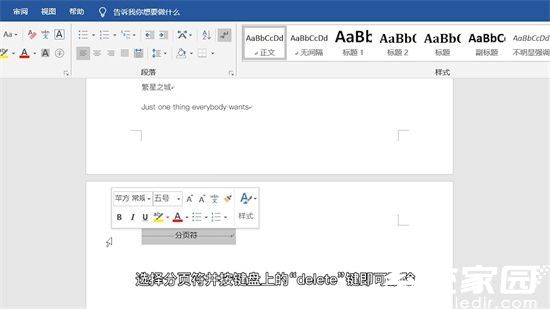
2. 识别标有「分页符」的特殊符号
3. 鼠标双击选中分页符后按Delete键移除
批量替换处理方案
适用于存在多个隐藏分页的情况:
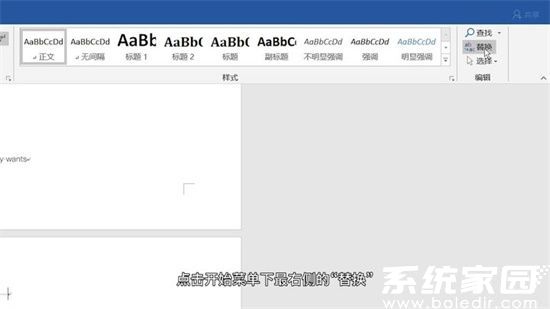
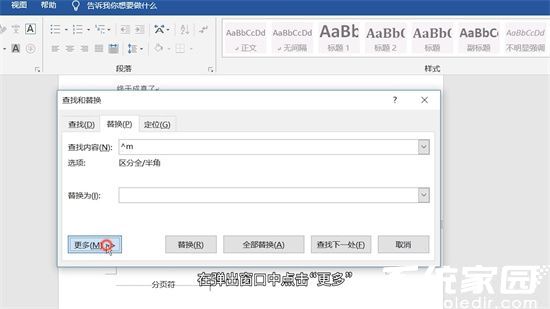
1. 使用Ctrl+H快捷键调出替换对话框
2. 点击「更多」展开高级选项
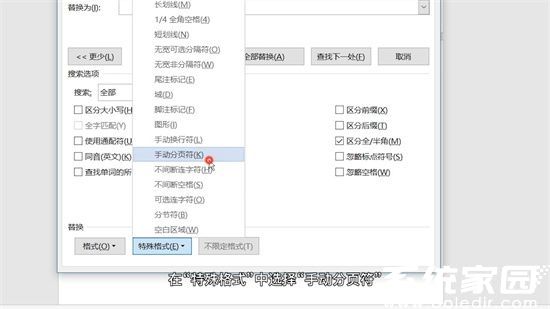
3. 在「特殊格式」中选择「手动分页符」
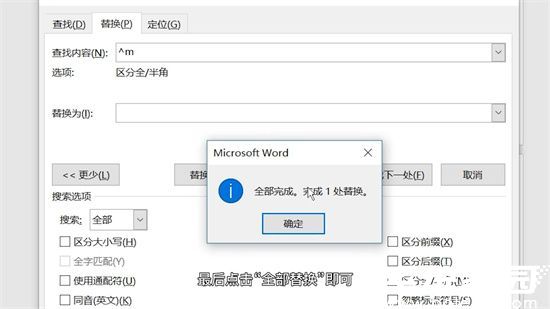
4. 替换内容留空后执行全部替换
通过上述三种专业处理方法,可有效解决因段落冗余、分页符异常、特殊标记残留导致的空白页问题。建议在处理文档时开启格式标记显示功能,便于实时监测隐藏符号状态。掌握这些实用技巧后,文档排版将更加精准高效。












 AZ录屏高清免费多功能版下载
 百度手机助手2023安卓应用畅享下载
 字体美化大师新版免费下载
 腾讯地图2025免费导航下载
 洪恩识字儿童汉字启蒙工具免费下载
 抖音火山版免费下载与功能详解
 声破天Spotify音乐畅听与下载全
 Painter安卓绘画软件下载