
在日常办公场景中,Word文档不仅是文字记录的载体,更可以成为视觉呈现的展示工具。许多用户在完成基础文字排版后,常会遇到文档视觉呈现单一的问题。本文将详细解析如何通过添加背景图片提升文档美观度,同时保持文字可读性的专业设置方法。
专业级文档背景设置指南:
在Windows系统环境下的操作流程中,首先需要启动Microsoft Word应用程序。建议使用2016及以上版本以获得完整功能支持。新建空白文档后,建议先完成基础文字内容的录入与格式调整,这有助于后续图片位置的精确定位。
进入核心设置环节时,定位至顶部导航栏的「插入」选项卡。在工具栏中部位置可发现「插图」功能组,点击「图片」按钮将激活本地文件浏览窗口。这里需要注意图片格式的兼容性问题,建议优先选用JPG或PNG格式的高清图片,分辨率控制在72-150dpi之间可确保显示效果与文件大小的平衡。
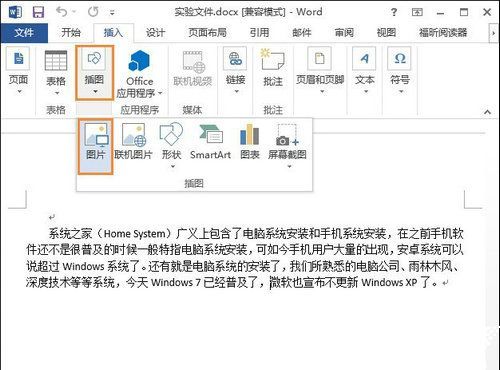
成功导入图片后,需要重点调整图片的层级关系。在图片被选中的状态下,右键菜单中定位「环绕文字」选项,从次级菜单中选择「衬于文字下方」模式。这个关键步骤将实现文字与背景的完美分层,确保文档内容的可编辑性不受图片影响。
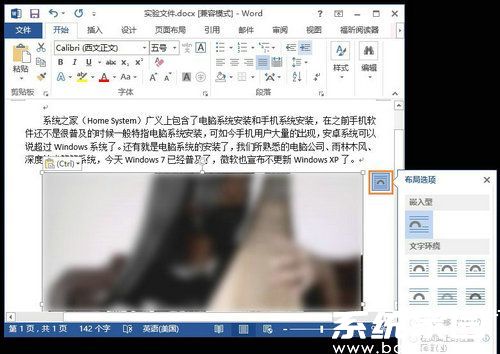
进阶设置方面,建议双击图片激活格式设置面板。在「图片校正」模块中,可通过调整亮度和对比度(建议值70-85%)来优化背景与文字的视觉对比。若采用企业文档模板,可在「颜色」选项卡中设置品牌色相,或添加半透明遮罩层(透明度建议20-40%)来强化专业形象。
文档适配性处理环节需特别注意,当图片尺寸与文档页面不匹配时,按住Shift键进行等比例缩放可避免图像变形。对于需要跨页显示的背景,建议在「页面布局」中设置图片对齐方式为「水平居中」与「垂直居中」,并勾选「锁定纵横比」选项确保多页显示的一致性。
最后的质量控制阶段,建议切换至「阅读视图」进行最终效果预览。若发现文字辨识度不足,可返回图片设置中提升亮度或为文字添加0.5pt的轮廓描边。完成所有设置后,记得使用「另存为」功能保存包含背景设置的文档副本,避免原始文件被覆盖。
通过以上系统化的设置流程,用户不仅能为文档添加基础背景,更能根据具体使用场景进行专业化定制。无论是商务报告的美化处理,还是教学材料的视觉优化,掌握这些进阶技巧都将显著提升文档的专业度和视觉表现力。












 233动漫正版追番神器免费畅看全库
 高清壁纸精选与动态主题推荐
 飞读小说海量资源免费畅读
 窝趣公寓租房软件安卓版下载
 袋鼠点点短视频海量资源随心看
 海马短剧免费追剧神器
 番茄小说正版听书免费下载
 贝乐虎启蒙助力儿童早教成长