
在日常办公场景中,Excel作为数据处理的核心工具,掌握其进阶功能对提升工作效率至关重要。其中交互式勾选框的添加功能,常被应用于数据筛选、任务清单制作等场景。本文将以专业视角解析最新版Excel中复选框的配置流程。
复选框配置详细操作指南:
1. 启动目标电子表格文件,通过鼠标左键选定需要添加交互控件的单元格区域(可单选或多选连续区域)。建议优先选择空白单元格组以避免覆盖现有数据。
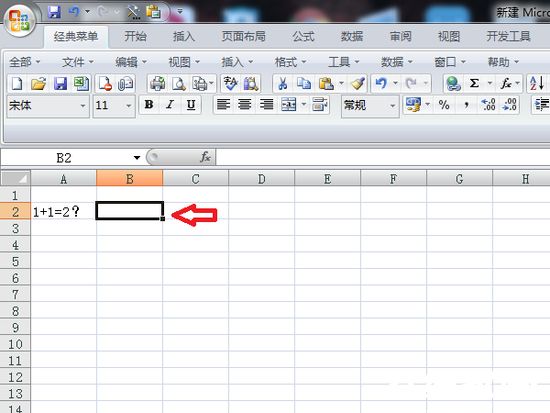
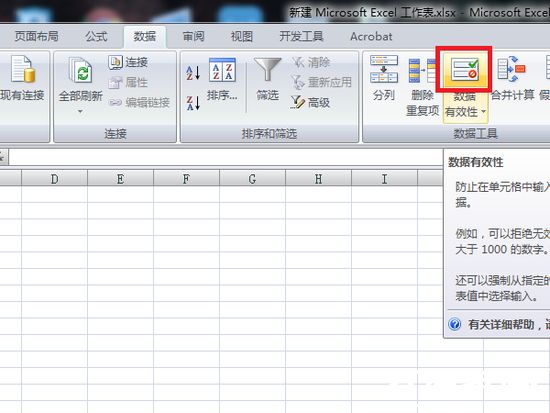
2. 在顶部功能导航栏切换至「数据」选项卡,在数据工具组中找到「数据验证」功能模块(部分旧版本显示为「数据有效性」),点击功能图标启动配置面板。
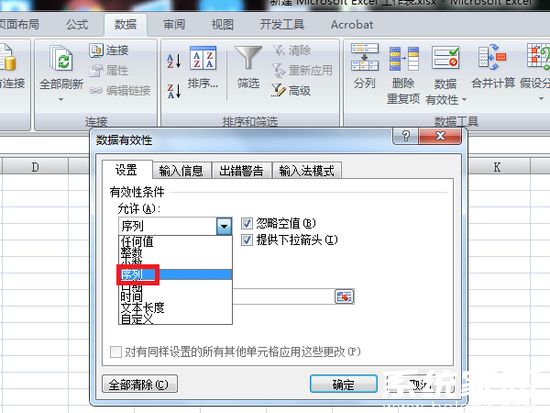
3. 在参数设置对话框的「验证条件」区域,将允许条件更改为「序列」类型。此设置可将单元格转换为下拉选择模式,为后续符号输入建立基础框架。
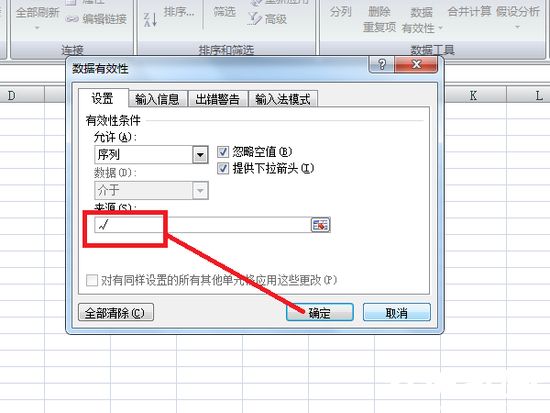
4. 在来源输入框内键入特殊符号「√」(可通过插入符号功能或Alt+41420快捷键输入),保持忽略空值和提供下拉箭头选项的默认勾选状态,确认参数设置后点击确定按钮。
5. 完成上述配置后,当点击设定单元格时会出现下拉三角标识,点击即可显示预设的勾选符号。建议配合条件格式设置,对已勾选项目进行自动高亮等可视化处理。
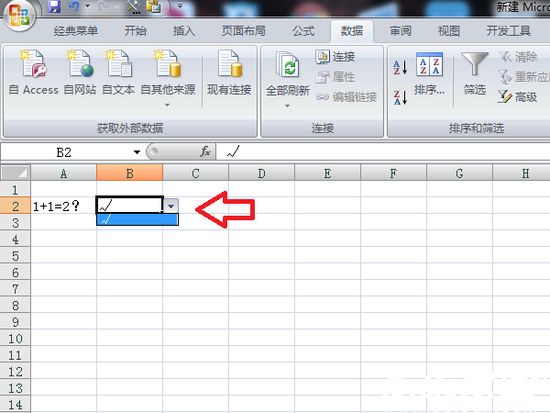
进阶应用提示:可通过定义名称功能创建动态符号列表,实现多状态标记切换;结合VBA脚本可开发自动勾选联动功能。建议定期检查数据验证范围,避免因行列增减导致功能失效。
通过上述分步指导,用户可快速掌握Excel交互式勾选框的创建技巧。该功能特别适用于项目管理进度跟踪、数据分类标记等场景,有效提升表格交互体验。建议在实际操作中注意保存工作进度,避免意外操作导致数据丢失。











 度加剪辑视频编辑工具
 ES文件浏览器全能文件管理工具
 初阳工具箱手游画质优化利器
 Audiomack安卓版海量音乐畅享无阻
 小苹果影视海量高清资源免费畅享
 多看阅读免费版海量图书畅享
 百度手机助手2023安卓应用畅享下载
 腾讯地图2025免费导航下载