
在数字图像处理领域,提升画面清晰度是设计师常用技巧。针对Photoshop软件操作,本文将系统讲解两种高效提升图片画质的实用方案。通过图层叠加与锐化处理的组合应用,能有效改善模糊图像的细节表现。
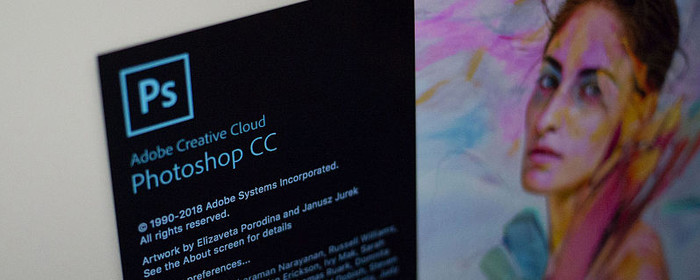
专业级清晰度优化方案详解
方案一:智能图层叠加技术
1. 启动软件后导入目标图像,在图层面板执行右键复制操作生成新图层,建议转换为智能对象以便后续参数调整
2. 在顶部导航栏选择滤镜菜单,依次展开其他分类中的高反差保留选项
3. 通过滑块控制半径参数,建议设置在1.5-3像素区间观察预览效果
4. 将图层混合模式切换为叠加或柔光模式,通过不透明度微调最终呈现效果
方案二:智能锐化处理技术
1. 将原始素材导入工作区后,创建可编辑的智能对象图层副本
2. 在滤镜菜单选择锐化分类中的USM锐化工具
3. 参数设置窗口包含三个核心调节项:数量控制锐化强度(推荐60-150%),半径影响边缘宽度(1-2像素为宜),阈值防止噪点产生(2-6级最佳)
4. 实时预览窗口可观察参数变化效果,确认后应用设置完成优化
进阶操作建议:在处理人像摄影时,可配合蒙版工具局部应用锐化效果,避免皮肤纹理过度处理。对于风景类图像,建议结合Camera Raw滤镜进行分区调整。重要文档处理时,建议保留原始图层并建立调整图层组,便于后期修改。
注意事项:过度锐化会导致图像出现光晕或噪点,建议分阶段微调。高反差保留半径值超出合理范围可能产生反向效果,商业级输出前建议进行多设备显示测试。智能对象转换能保留原始图像数据,非破坏性编辑是专业修图的基本原则。











 手机高清夜视放大镜多功能助手
 多看阅读免费版海量图书畅享
 度加剪辑视频编辑工具
 初阳工具箱手游画质优化利器
 百度手机助手2023安卓应用畅享下载
 字体美化大师新版免费下载
 腾讯地图2025免费导航下载
 洪恩识字儿童汉字启蒙工具免费下载