
影视作品中常见的金属立体字效总能带来强烈的视觉冲击,这种专业级效果其实通过Photoshop便能轻松实现。本文将详解利用图层样式打造金属质感字体的完整流程,助您快速掌握设计精髓。
金属质感字体创作流程详解:
1、启动Photoshop软件,使用快捷键Ctrl+N创建新文档,建议尺寸设置为1920×1080像素,分辨率保持72ppi即可满足屏幕展示需求。
2、在工具面板选取横排文字工具(快捷键T),于画布中央输入目标文字。推荐使用粗体字型如Impact或Arial Black,字号建议控制在150-200点之间。
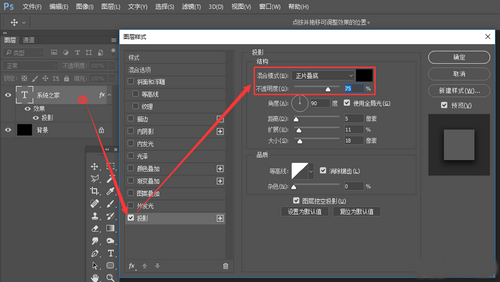
3、右键文字图层选择混合选项,首先添加投影效果。将混合模式设置为正片叠底,颜色选取深灰色(#2d2d2d),不透明度调整为75%,角度保持120度全局光,距离和大小参数建议分别设置为8像素和12像素。
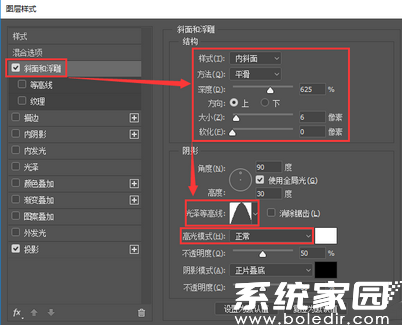
4、激活斜面浮雕特效,样式选择内斜面,方法采用平滑处理。深度建议设置为200%,方向保持为上,大小控制在10像素左右。阴影模式使用正片叠底并搭配深褐色(#5a3d1a),高光模式则选用滤色配合浅金色(#f3d6a5)。
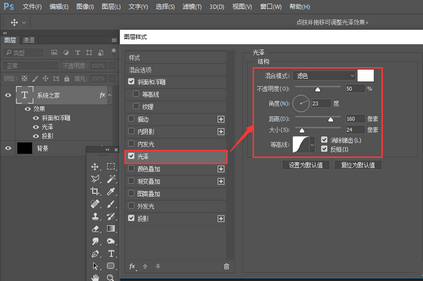
5、添加光泽效果增强金属反光,混合模式选择滤色,颜色设置为珍珠白(#f5f5f5),不透明度调整为50%。等高线建议选用环形图示,距离参数可微调至30像素获得最佳光晕效果。
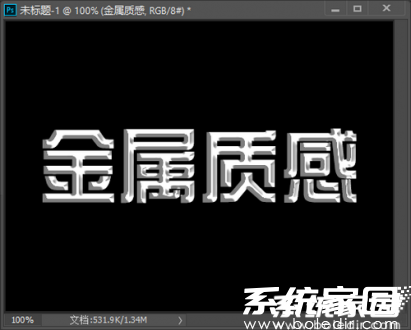
6、完成基础设置后,可通过叠加锈迹纹理素材提升真实感。将纹理图层置于文字层上方,创建剪贴蒙版后混合模式更改为柔光,适当降低不透明度至30%-40%即可呈现自然做旧效果。
7、进阶调整建议尝试叠加颜色渐变,在图层样式中添加渐变叠加效果。建议设置角度为90度线性渐变,颜色从浅金色(#e5c37e)过渡到深铜色(#8a6d3d),混合模式选择叠加能增强金属层次感。
8、最终效果微调阶段,可双击图层样式图标随时修改参数。建议复制文字图层并栅格化处理,配合锐化滤镜(滤镜>锐化>USM锐化)增强边缘细节,设置半径1.5像素、阈值3色阶能有效提升质感表现。
本教程展示的金属质感技法不仅适用于文字设计,通过复制图层样式到形状图层,可快速创建各类金属元素。掌握核心参数设置原理后,尝试调整光泽颜色和浮雕深度,还能衍生出不锈钢、青铜等不同材质的视觉效果。











 初阳工具箱手游画质优化利器
 kuyo加速器安卓版一键畅玩全球游戏
 VivaCut安卓中文版免费剪辑工具
 233动漫正版追番神器免费畅看全库
 高清壁纸精选与动态主题推荐
 超神之家扫码登录安卓版
 Audiomack安卓版海量音乐畅享无阻
 飞读小说海量资源免费畅读