
在平面设计工作中,调整图片背景颜色是常见的操作需求。使用Photoshop进行背景颜色替换既高效又精准,下面将详细介绍五个关键步骤的操作方法。
Photoshop背景颜色修改流程解析
1、启动Photoshop软件后,通过文件菜单导入需要编辑的图片素材。建议在右侧图层面板中,按住Ctrl+J快捷键对背景图层进行复制操作,这个操作能有效保护原始图片不受破坏。
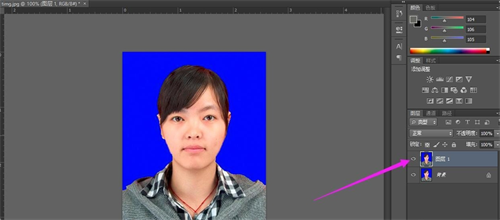
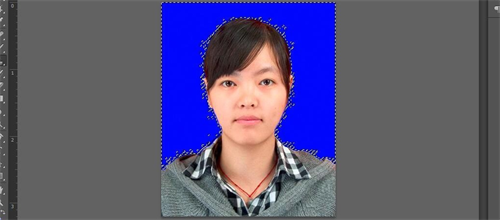
2、在顶部工具栏中找到"选择"菜单,点击"色彩范围"功能选项。此时光标将自动切换为吸管工具,在图像背景区域进行颜色取样时,建议配合调整颜色容差值(通常设置在20-40之间),通过预览窗口观察选区效果,确认后点击确定按钮完成背景区域的选择。
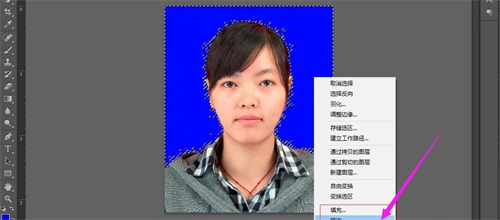
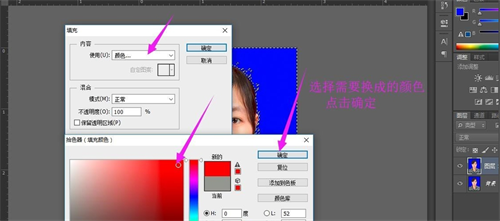
3、右键点击已建立的选区,在弹出的上下文菜单中选择"填充"命令。在颜色选择面板中,既可以通过输入色值精准选择目标颜色,也可以使用色相轮直观挑选。建议勾选"保留透明区域"选项,确保填充操作仅作用于选定区域。
4、对于复杂边缘的图片,建议使用"调整边缘"工具进行选区优化。通过调整半径参数和涂抹工具,可以精确处理发丝、半透明物体等细节部分,确保颜色替换后的边缘过渡自然。
5、完成所有调整后,建议使用快捷键Ctrl+D取消选区。在导出图片时,根据使用场景选择合适格式:网络传播建议保存为JPG格式,需要保留透明背景则应选择PNG格式。若需打印输出,推荐使用TIFF格式保持最佳画质。
进阶技巧方面,使用图层蒙版可以更灵活地调整修改效果,配合混合模式还能创造特殊的颜色叠加效果。对于渐变背景的修改,建议新建渐变填充图层并创建剪贴蒙版。熟练掌握这些方法后,不仅能完成单一颜色替换,还能应对各类复杂背景的调整需求。












 度加剪辑视频编辑工具
 ES文件浏览器全能文件管理工具
 初阳工具箱手游画质优化利器
 Audiomack安卓版海量音乐畅享无阻
 小苹果影视海量高清资源免费畅享
 多看阅读免费版海量图书畅享
 百度手机助手2023安卓应用畅享下载
 腾讯地图2025免费导航下载