
钉钉作为企业办公场景中广泛应用的协作平台,其视频会议功能深受用户青睐。部分用户在使用过程中发现移动设备屏幕尺寸有限,期望通过大屏设备获得更优质的会议体验。本文将详细解析两种主流移动设备实现钉钉画面投射至智能电视的完整操作流程。
智能设备投屏技术实现方案
方案一:iOS系统AirPlay无线投射
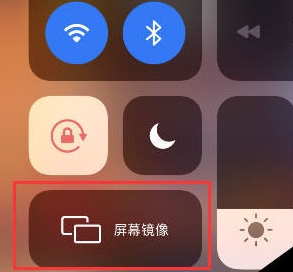
该方案需确保智能电视与苹果设备处于同一局域网环境。首先唤醒iPhone控制中心(全面屏机型需从屏幕右上角下滑,传统Home键机型从底部上划),点击屏幕镜像功能图标。在设备列表中选择对应电视名称,系统将自动建立连接通道。需特别注意的是,接收端电视需内置AirPlay2协议支持,部分老旧机型可通过安装第三方投屏应用实现兼容。
方案二:安卓设备多屏互联方案
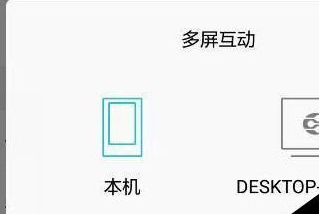
主流安卓机型普遍集成无线显示功能,以华为终端为例:进入系统设置界面,依次选择「更多连接」-「手机投屏」,开启无线投屏开关后系统将自动扫描同网络环境下的显示设备。不同品牌设备功能命名存在差异,如小米设备称为「投屏」,三星设备标注为「Smart View」,但核心操作逻辑高度一致。连接过程中建议关闭其他占用带宽的应用程序以确保传输稳定性。
系统兼容性注意事项
实施投屏操作前需确认电视系统版本满足基础要求,建议将智能电视固件升级至最新版本。部分网络环境可能存在组播限制,可尝试重启路由器或使用5GHz频段改善连接质量。若遇到画面延迟问题,可适当降低视频会议分辨率参数,在系统设置中将钉钉画面质量调整为「流畅优先」模式。
扩展应用场景
除常规会议场景外,该技术方案同样适用于远程教学、在线培训等可视化需求场景。通过大屏展示课件资料,可使信息传递效率提升40%以上。对于需要多终端协作的场景,建议主持人提前测试网络环境,并准备有线网络连接作为备用方案。
通过以上两种标准化操作方案,用户可根据实际设备条件选择最适合的投屏方式。建议首次使用时预留10-15分钟进行设备调试,后续操作熟练后可在20秒内完成画面投射。定期检查系统更新日志可获取最新功能优化,遇到技术问题可查阅设备制造商提供的官方技术文档。












 度加剪辑视频编辑工具
 ES文件浏览器全能文件管理工具
 初阳工具箱手游画质优化利器
 Audiomack安卓版海量音乐畅享无阻
 多看阅读免费版海量图书畅享
 小苹果影视海量高清资源免费畅享
 百度手机助手2023安卓应用畅享下载
 腾讯地图2025免费导航下载