
计算机出现音频异常时,通常与声卡驱动状态相关。通过规范的卸载与重装流程可有效解决该问题,本文将详细介绍通过系统工具与辅助软件协同操作的完整实施方案。
声卡驱动完整操作指南
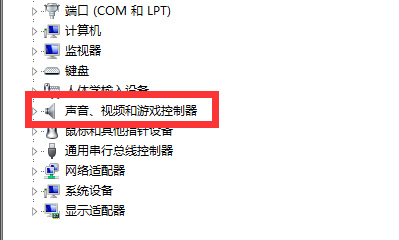
1、执行卸载操作前需确认当前系统音频服务状态,建议关闭所有音频相关应用程序。右键点击开始菜单选择"设备管理器",展开声音、视频和游戏控制器分类。
2、在设备列表界面定位目标音频设备,通常标注有"Realtek""Conexant"等厂商标识。双击设备条目可查看详细属性信息,建议记录当前驱动版本号以便后续比对。
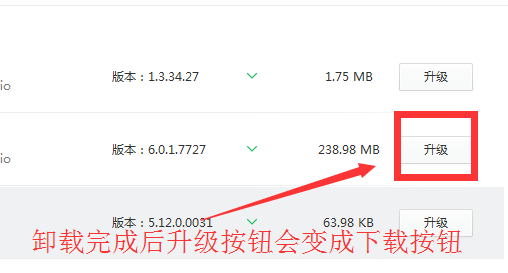
3、右键单击目标设备选择卸载功能,此时需勾选"删除此设备的驱动程序软件"选项。系统将提示确认操作,执行完成后建议立即重启计算机以确保残留文件完全清除。
4、重启后通过安全软件内置的驱动管理模块进行自动识别。以360驱动大师为例,启动软件后将自动扫描硬件状态,在驱动检测界面可看到声卡驱动待安装提示。
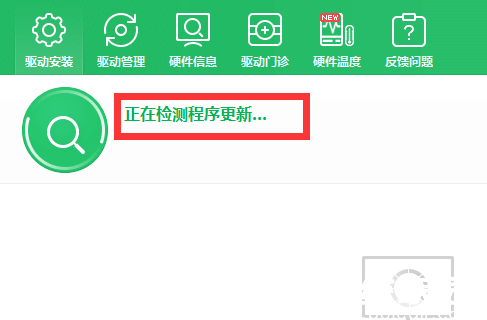
5、点击安装按钮后系统将自动下载适配的驱动版本,进度条显示完成后需按照提示执行二次重启。部分机型可能需要进入BIOS界面开启高清音频支持功能。
完成上述操作后可通过系统声音设置进行麦克风与扬声器测试。若仍存在异常,可尝试访问设备制造商官网获取最新驱动版本。建议定期使用驱动管理工具检查更新,保持驱动程序的时效性与兼容性。
此方法适用于Windows 7至Windows 11各版本系统,操作时需确保网络连接正常。对于专业音频工作站用户,建议额外安装厂商提供的控制面板程序以获得完整功能支持。












 手机高清夜视放大镜多功能助手
 AZ录屏高清免费多功能版下载
 百度手机助手2023安卓应用畅享下载
 多看阅读免费版海量图书畅享
 字体美化大师新版免费下载
 腾讯地图2025免费导航下载
 洪恩识字儿童汉字启蒙工具免费下载
 抖音火山版免费下载与功能详解