
在日常教学工作中,熟练掌握Excel表格的排名功能是教师必备技能。通过内置的rank函数可以快速完成学生成绩排序,下面将详细介绍该功能的操作流程与应用技巧。
Excel表格rank函数操作步骤
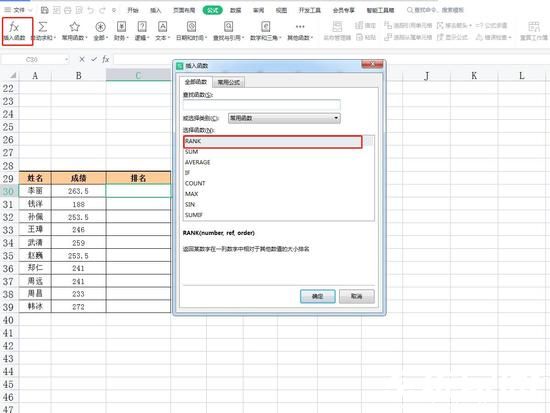
1、定位目标单元格后,依次选择【公式】选项卡中的插入函数功能。在搜索框输入"RANK",从弹出的函数列表中选择对应函数。
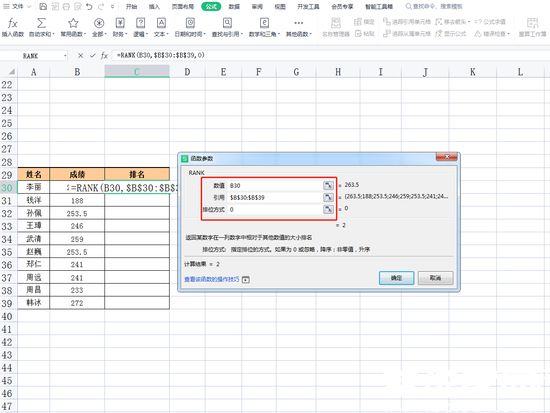
2、在弹出的参数设置窗口中,需要准确填写三个核心参数:首先输入待排名的具体数值,然后框选完整的对比数据区域,最后根据需求选择排序方式。确认无误后点击确定按钮即可生成排名结果。
关键参数使用说明
数值定位:该参数对应需要确定名次的具体数据,例如案例中的B30单元格。建议直接点击单元格进行数据引用,避免手动输入错误。
数据范围锁定:当选定B30-B39作为对比区域时,务必使用Shift+F4快捷键将单元格引用转换为绝对地址($B$30:$B$39)。这个操作能有效防止公式复制时发生区域偏移,确保所有计算都在固定范围内进行。
排序模式选择:数字0或留空代表从低到高排序,输入任意非零数值则会采用降序排列。需要特别注意的是,该参数设置会影响并列名次的计算逻辑,建议根据实际评分标准谨慎选择。
进阶应用建议
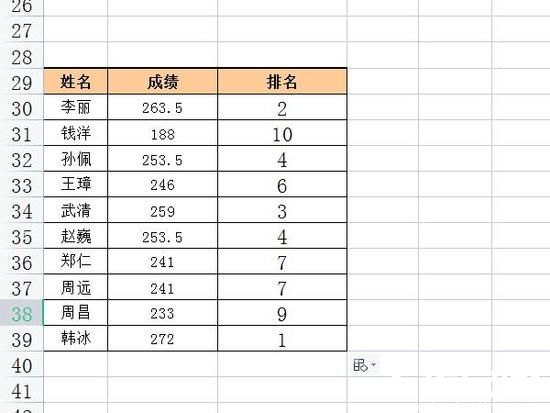
对于存在分数相同的情况,系统会自动分配相同名次,但会导致后续名次出现空缺。例如两个并列第二名后,下一个名次会直接显示为第四名。若需要实现中国式连续排名,可结合COUNTIF函数进行公式嵌套。
定期成绩统计时,建议建立标准化模板。将原始数据区域与公式区域分开设置,每次只需更新成绩数据,排名结果就会自动刷新,大幅提升工作效率。
使用过程中若出现#N/A错误提示,通常是由于引用区域包含文本内容或未正确锁定数据范围所致。建议通过公式审核功能逐步检查每个参数的设置状态。
掌握这些操作技巧后,教师可以快速完成班级成绩排名、竞赛评分排序等多种场景的数据处理工作。合理运用Excel的排序函数不仅能提升工作效率,还能有效减少人工计算可能产生的误差,为教学管理提供可靠的数据支持。












 手机高清夜视放大镜多功能助手
 百度手机助手2023安卓应用畅享下载
 多看阅读免费版海量图书畅享
 字体美化大师新版免费下载
 腾讯地图2025免费导航下载
 洪恩识字儿童汉字启蒙工具免费下载
 抖音火山版免费下载与功能详解
 声破天Spotify音乐畅听与下载全