
在建筑工程设计领域,CAD图纸的精准输出是项目推进的重要环节。本文将详细解析如何通过专业工具实现图纸的局部打印功能,帮助设计人员提升工作效率。
CAD快速看图局部打印操作指南
1.启动软件并配置基础参数
在计算机桌面双击CAD看图程序图标,进入主操作界面后建议先进行基础设置。点击界面右上角的设置图标,可根据项目需求调整图纸显示模式,包括图层管理、尺寸标注显示等参数配置。

2.图纸导入的多样化方式
软件提供三种便捷的图纸加载方式:直接拖拽目标文件至工作区;点击顶部工具栏的文件图标;通过快捷键组合调取打开对话框。特别说明的是,该工具支持多文件同时加载,方便进行图纸对比或批量处理。
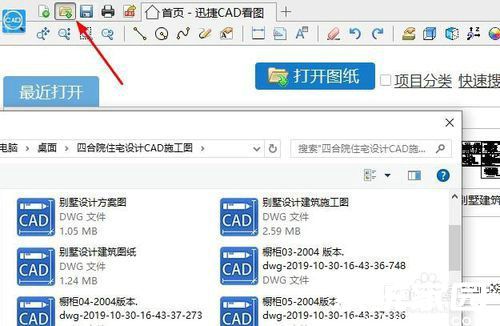
3.局部打印功能实现流程
完成图纸预览后,在功能菜单选择打印与预览选项。弹出的打印配置窗口中,定位到区域选择模块,激活自定义选框功能。此时可按住鼠标左键在图纸上自由划定需要输出的具体范围,系统会实时显示选区坐标参数。
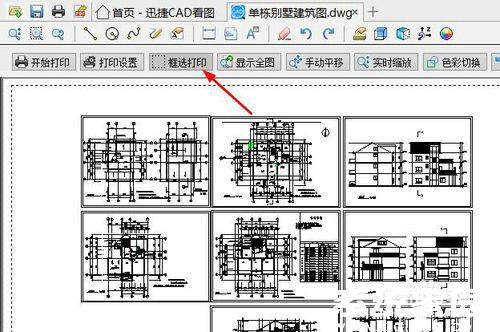
4.打印参数的专业化设置
在打印设置子菜单中,需重点调整纸张规格(A4/A3等)、输出方向(横向/纵向)以及打印比例。建议优先选择系统预设的标准工程图纸模板,同时注意勾选"保持原始比例"选项以确保输出精度。
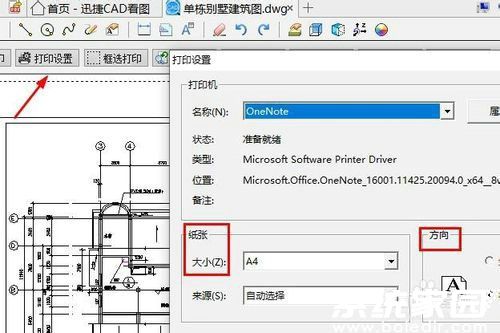
5.输出后的文件管理规范
完成打印任务后,建议立即执行文件保存操作。在文件菜单选择另存为功能,建议采用版本命名法(如项目名称+日期+版本号)进行存档。重要工程图纸还应启用自动备份功能,防止意外操作导致数据丢失。
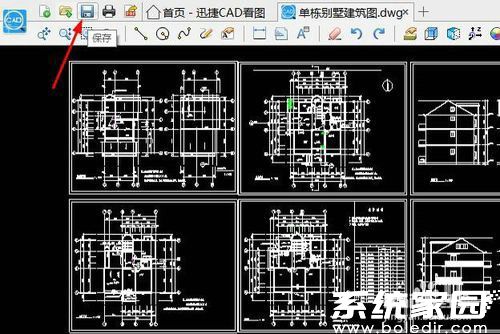
通过上述五个关键步骤的系统操作,设计人员不仅可以实现CAD图纸的精准局部输出,还能有效提升图纸管理的规范性。建议定期更新软件版本以获取更完善的打印功能支持。












 番茄播放器手机版音乐播放神器
 腾讯地图2025免费导航下载
 声破天Spotify音乐畅听与下载全
 紫易保智能展业工具助力保险从业者
 AI公文写作助手苹果版高效创作方案
 便签日记高效记录生活必备工具
 智轨通App地铁出行智能乘车助手
 袋鼠点点短视频海量资源随心看