
在日常工程设计和图纸交流过程中,经常需要将CAD文件转换为PDF格式进行传输或存档。作为专业看图工具的CAD快速看图软件,其内置的格式转换功能能有效解决这个需求。本文将详细讲解如何通过该软件实现CAD到PDF的高效转换。
一、转换功能应用场景
PDF格式具有跨平台显示稳定、文件体积小、安全性高等特点,特别适合施工图纸存档、设计成果提交、跨部门协作等场景。通过CAD快速看图的转换功能,用户无需安装其他专业软件即可完成格式转换,极大提升工作效率。
二、详细操作步骤解析
步骤一:启动CAD快速看图软件
在计算机桌面双击软件图标,等待程序加载完成。建议首次使用时检查更新至最新版本,确保功能完整性。
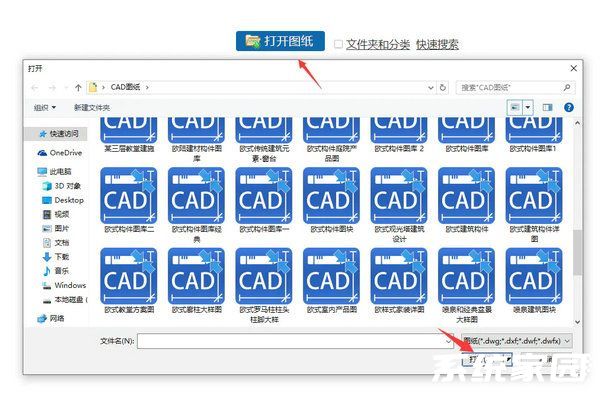
步骤二:导入目标图纸文件
进入软件主界面后,点击中央区域醒目的「打开图纸」按钮。在弹出的文件浏览器中,支持批量选择dwg、dxf等常见CAD格式文件,通过Ctrl键可多选文件进行批量处理。
步骤三:激活转换功能模块
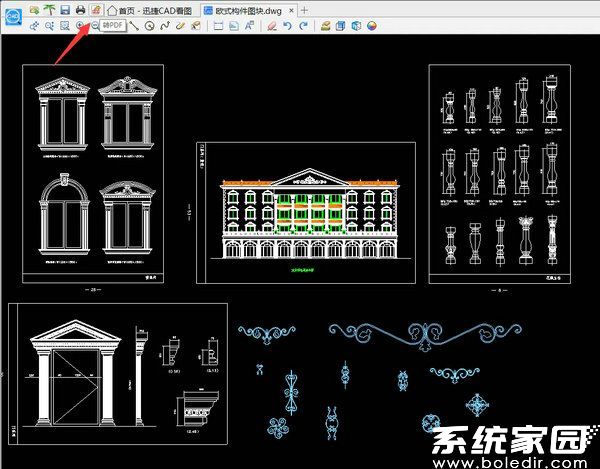
成功打开图纸后,注意观察顶部功能导航栏。在「文件」与「测量」选项卡之间可找到「转PDF」功能按钮,该图标通常显示为打印机与PDF标识的组合图形。
步骤四:设置输出参数
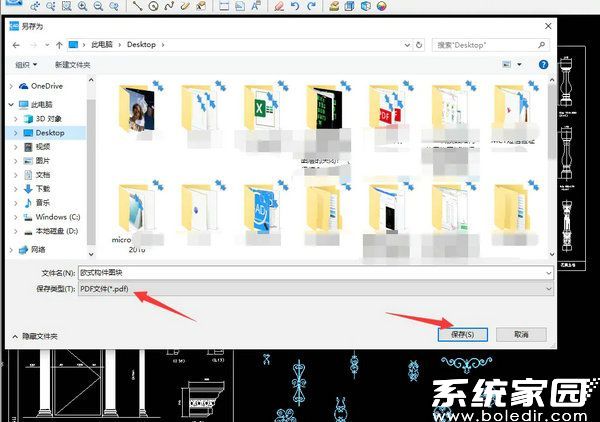
点击转换功能后,系统将弹出保存对话框。建议在此环节注意三个关键设置:
1. 存储路径:建议新建专用文件夹存放转换文件
2. 文件命名:采用「项目编号+图纸名称」格式
3. 页面设置:检查输出尺寸是否匹配原始图纸比例
三、常见问题处理
1. 字体缺失问题:转换前建议在软件设置中勾选「嵌入字体」选项
2. 图层显示异常:检查原始图纸是否有隐藏图层未关闭
3. 输出文件过大:尝试调整PDF压缩率或降低图像分辨率
4. 转换进度卡顿:清理系统缓存后重启软件再试
四、进阶使用技巧
1. 批量转换功能:按住Shift键可连续选择多个文件同时转换
2. 自定义输出尺寸:在页面设置中手动输入特定尺寸数值
3. 添加水印保护:通过第三方工具对生成的PDF添加版权信息
4. 版本兼容处理:建议输出为PDF/A格式确保长期可读性
通过掌握上述操作方法,用户可以快速完成CAD图纸到PDF文档的格式转换。该功能既保留了原始图纸的矢量精度,又兼顾了文档流通的便捷性,是设计人员必备的实用技能。建议定期关注软件更新,及时获取最新功能优化。












 咔咔开黑语音组队交友
 AZ录屏高清免费多功能版下载
 百度手机助手2023安卓应用畅享下载
 ```html视频口播提词助手
 腾讯地图2025免费导航下载
 Painter安卓绘画软件下载
 字体美化大师新版免费下载
 紫易保智能展业工具助力保险从业者