
石墨文档作为云端协作办公平台,支持多人多终端同步编辑在线表格文档。针对用户日常使用中遇到的表格导出需求,本文将详细说明如何将在线表格转换为本地Excel文件的操作流程。
云端表格导出本地操作指引
当需要将编辑完成的在线表格保存为本地文件时,首先登录石墨文档网页端或客户端。在目标文档编辑界面,定位至页面右上角的功能菜单区域,点击由三个圆点组成的扩展功能按钮,此时会展开二级操作面板。
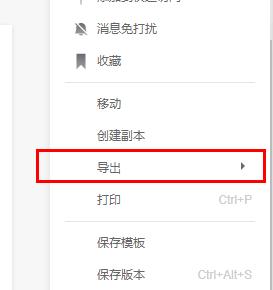
在展开的功能面板中,用户可看到多种文档管理选项。滑动鼠标至面板中下部区域,定位带有向下箭头图标的「导出」功能项。点击该选项后,系统将弹出格式选择对话框,这里需特别注意选择Microsoft Excel对应的.xlsx格式。
确认文件格式后,浏览器会自动触发下载进程。建议在下载前确认本地存储路径,一般情况下浏览器默认下载目录为「下载」文件夹。对于需要长期保存的重要文件,可在此步骤修改存储位置至指定目录。
下载完成后,通过文件管理器访问存储目录。找到新生成的Excel文件时,建议先进行文件校验:首先确认文件名与源文档一致,其次检查文件图标是否显示为Excel标准图标,最后右键查看文件属性中的格式信息是否为.xlsx类型。
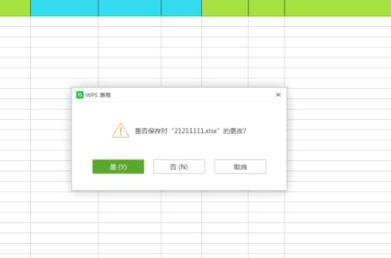
完成上述验证步骤后,双击文件即可使用本地Excel程序打开。若发现格式错乱或内容缺失,建议返回石墨文档检查表格结构,特别注意合并单元格、特殊公式等复杂格式的兼容性问题。对于包含大量数据的文档,建议分批次导出或联系技术支持获取专业解决方案。
需要特别说明的是,移动端用户可通过App内置的分享功能实现类似操作。在文档预览界面选择「发送副本」功能,同样支持生成标准Excel格式文件。无论使用何种设备,定期备份重要文档到本地存储都是确保数据安全的重要措施。
通过以上步骤可以看出,石墨文档提供完整的文档生命周期管理方案。从在线协同编辑到本地化存储,每个环节都经过精心设计。掌握这些基础操作技巧,既能提升团队协作效率,又能有效保障企业数据资产的完整性。












 AZ录屏高清免费多功能版下载
 百度手机助手2023安卓应用畅享下载
 腾讯地图2025免费导航下载
 Painter安卓绘画软件下载
 字体美化大师新版免费下载
 紫易保智能展业工具助力保险从业者
 AI公文写作助手苹果版高效创作方案
 便签日记高效记录生活必备工具