
石墨文档作为一款高效协同的云端办公平台,其图片插入功能是多人协作中的重要操作。本文将以图文结合的方式详细讲解如何在文档中添加可视化素材,帮助团队提升信息传递效率。
图文详解图片插入流程:
在开始操作前,请确保已登录最新版本的石墨文档客户端。建议使用Chrome等主流浏览器以获得最佳兼容性,若涉及团队协作,需提前设置好成员编辑权限。
1、登录账户后,在工作台界面定位目标文档。双击文档名称进入编辑模式,若文档处于锁定状态,需先向当前编辑者申请解锁权限。
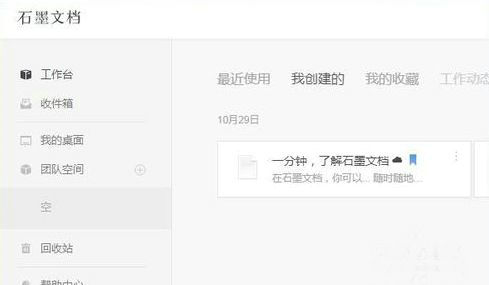
2、确定插入位置时,可将光标悬停在单元格边缘直至出现蓝色高亮框。点击目标单元格后,注意观察工具栏激活状态,当出现功能图标组时,说明已进入可编辑状态。
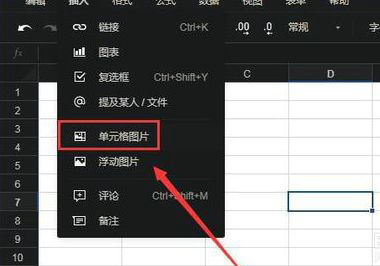
3、在顶部导航栏找到插入模块,该区域通常位于格式刷工具右侧。点击后会展开二级菜单,建议新手用户优先使用默认的「单元格图片」选项,该模式可自动适配单元格尺寸。
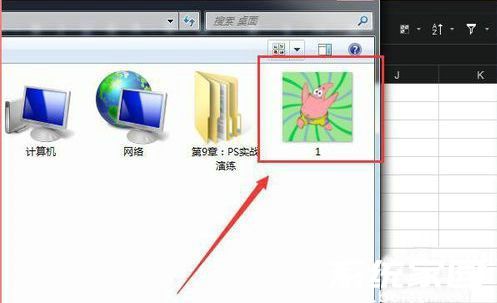
4、系统将唤起本地文件管理器,支持批量选择JPG/PNG/GIF等常见格式。若需要插入云端素材,可切换至「团队图库」选项卡,直接调用共享资源库中的素材。
5、选定文件后,建议检查底部状态栏的预览图。点击确认按钮前,可勾选「保持原图比例」选项,避免重要信息被裁剪。对于超过10MB的大文件,系统会启动智能压缩功能。
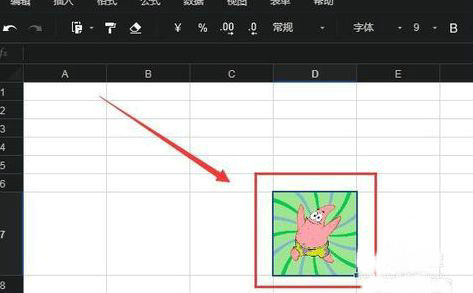
6、完成上传后,文档会实时刷新显示新插入的图片。所有协作者将在3秒内同步看到更新内容,图片右上角会显示最后编辑者的头像标识。如需调整显示尺寸,可直接拖拽图片四角的调节手柄。
在实际操作过程中,可能会遇到图片加载延迟的情况。此时可尝试刷新浏览器缓存,或检查网络连接状态。团队管理员可在后台设置中开启「图片预加载」功能,提升大文件协作时的加载速度。
需要特别说明的是,石墨文档的图片插入功能与企业版权限深度整合。免费用户单文档最多支持插入50张图片,付费用户可扩展至500张且支持PSD源文件解析。所有图片素材都会自动存入云端回收站,保留30天可恢复期。
对于需要高频插入图片的用户,建议掌握快捷键组合:Windows系统按Ctrl+Shift+I,MacOS使用Command+Shift+I,可快速调出图片选择窗口。熟练运用这个技巧能提升至少40%的内容编辑效率。
通过上述步骤,团队成员可以轻松完成各类素材的插入操作。该功能尤其适合产品需求文档、市场方案策划等需要图文混排的场景,配合版本历史功能,还能追溯每张图片的修改记录,确保协作过程的可控性。








 233动漫正版追番神器免费畅看全库
 高清壁纸精选与动态主题推荐
 飞读小说海量资源免费畅读
 窝趣公寓租房软件安卓版下载
 袋鼠点点短视频海量资源随心看
 海马短剧免费追剧神器
 番茄小说正版听书免费下载
 贝乐虎启蒙助力儿童早教成长