
在图像处理领域,Photoshop的灵活画布调节功能是创作者不可或缺的重要工具。作为承载视觉创作的基础载体,画布尺寸与色彩的精准把控直接影响作品呈现效果。本文将深入解析专业设计师常用的画布调整技巧,帮助使用者掌握这项核心功能。
一、新建画布基础设置
启动Photoshop后,通过顶部菜单栏选择「文件」-「新建」即可激活画布创建界面。这个智能对话框包含多个维度设置:
1. 尺寸设定区支持毫米/厘米/像素等12种单位切换,专业设计建议根据输出需求选择合适单位。印刷品推荐使用厘米制,网页设计则优先选用像素单位。
2. 分辨率设置需注意,普通屏幕显示72ppi足够使用,而印刷品则需要300ppi以上精度。右侧预设列表包含常见设备尺寸模版,可快速调用适配移动端或印刷品的标准规格。
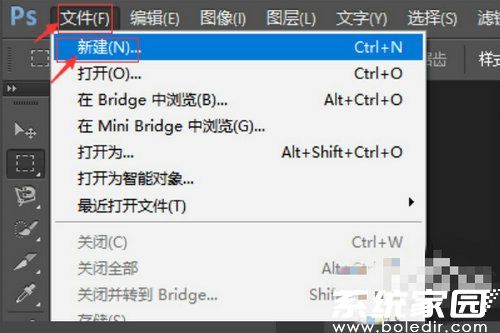
二、动态调整画布尺寸
创作过程中常需修改画布规格,可通过「图像」菜单选择「画布大小」激活调整面板。关键参数需特别注意:
1. 锚点定位器决定扩展方向,九宫格布局可自由选择扩展中心点。若需单边扩展,点击对应方向箭头即可锁定扩展方位。
2. 扩展颜色选择器支持前景/背景色快速填充,也可点击色块调用完整色谱面板。高级用户可勾选「画布扩展颜色记忆」功能保存常用色值。
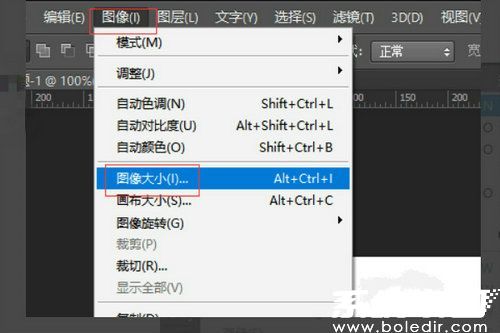
三、色彩管理系统应用
画布色彩不仅影响视觉基调,更关系到后期输出效果。专业调色建议:
1. 印刷品推荐使用CMYK模式并勾选「校样颜色」,可实时预览印刷效果。数字作品则建议保持RGB模式以获得更广色域。
2. 通过「视图」-「校样设置」可模拟不同设备显示效果,配合画布颜色调整能有效避免色彩偏差。历史记录面板会保存最近10次调色记录,方便对比回溯。
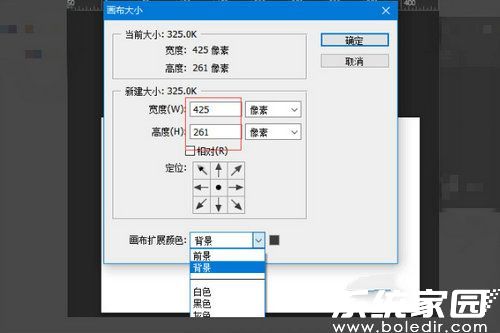
四、进阶操作技巧
1. 使用快捷键Alt+Ctrl+C可快速调出画布调整面板,提升操作效率
2. 在扩展画布时勾选「相对」选项,可直接输入需要增减的尺寸数值
3. 按住Alt键点击画布颜色预览框,可复位到默认白色背景
4. 使用脚本批处理功能可批量修改多个文档的画布参数
通过系统掌握这些核心功能,使用者可轻松应对各类设计场景需求。建议在实操中多尝试不同参数组合,熟悉各选项间的联动关系,逐步培养精准控制画布的专业能力。定期清理历史记录和合理使用图层组管理,能显著提升复杂项目的操作流畅度。












 初阳工具箱手游画质优化利器
 度加剪辑视频编辑工具
 手机高清夜视放大镜多功能助手
 ES文件浏览器全能文件管理工具
 多看阅读免费版海量图书畅享
 小苹果影视海量高清资源免费畅享
 Audiomack安卓版海量音乐畅享无阻
 紫微斗数排盘工具免费下载