
在日常使用迅雷进行文件下载时,部分用户会遇到下载速度归零的异常情况。这种现象可能由多重因素导致,本文将从技术原理与实际操作两个层面展开详细解析,帮助用户系统性地排查和解决下载异常问题。
迅雷下载速度为0的深度排查指南
1. 资源服务器状态检测
当下载进度停滞时,首要考虑资源服务器的健康状态。热门资源的瞬时访问压力可能导致服务器响应延迟,建议通过迅雷内置的资源健康度检测功能(通常显示为"资源评分")判断文件热度。对于冷门资源可尝试更换下载时段,或通过迅雷云盘进行离线下载加速。
2. 网络环境全面诊断
稳定的网络连接是下载的基础保障。建议通过CMD命令窗口执行"ping thunder.com -t"持续检测网络连通性,同时使用"tracert"命令追踪数据包传输路径。当检测到网络波动时,可尝试重置路由器(保持断电30秒以上),或使用手机热点进行网络环境切换测试。

3. 多协议传输优化
在迅雷设置中心的高级选项中,启用"多协议下载"和"UPnP端口映射"功能。对于IPv6网络用户,建议在设置中优先开启IPv6传输协议。企业网络用户需注意防火墙设置,必要时应联系网管开放TCP 3076-3088端口。
4. 安全软件协同设置
主流杀毒软件(如360、火绒等)的流量监控模块可能误判P2P传输行为。建议在安全软件的流量管理界面,将迅雷主程序设置为白名单。同时关闭Windows Defender的实时保护功能(仅限下载期间),并在系统防火墙中创建针对迅雷的专用入站规则。
5. 系统文件深度修复
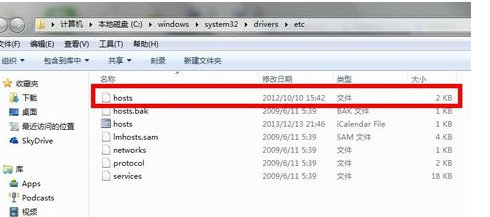
Hosts文件异常可能引发域名解析故障。使用管理员权限运行记事本,打开"C:WindowsSystem32driversetchosts"文件,删除所有含"xunlei"字段的条目。同时运行"sfc /scannow"命令修复系统文件,并在CMD中执行"netsh winsock reset"重置网络套接字。
6. 客户端完整性验证
在迅雷安装目录运行"Thunder.exe /reset"进行组件重置,或通过控制面板执行修复安装。对于长期未更新的客户端,建议下载官网最新安装包覆盖升级,特别注意安装时勾选"修复关联协议"选项以恢复磁力链接处理能力。
通过上述系统化的解决方案,用户可逐步排查从网络层到应用层的各种潜在问题。建议定期清理下载缓存(设置-高级-缓存设置),并保持客户端版本更新,以获得最佳下载体验。若问题仍未解决,可通过迅雷诊断工具生成报告提交官方技术支持。












 腾讯地图2025免费导航下载
 声破天Spotify音乐畅听与下载全
 番茄播放器手机版音乐播放神器
 紫易保智能展业工具助力保险从业者
 AI公文写作助手苹果版高效创作方案
 便签日记高效记录生活必备工具
 智轨通App地铁出行智能乘车助手
 袋鼠点点短视频海量资源随心看