
在动画设计过程中,使用Adobe Animate导入素材时经常遇到背景色干扰的问题。本文将详细讲解如何在Animate中高效清除图片背景色,帮助设计者提升素材处理效率。
Animate背景色清除完整流程
1、启动Animate软件后创建新文档,建议选择与项目匹配的画布尺寸。通过文件菜单导入需要处理的图片素材,系统默认会在蓝色背景层上方生成新的位图图层。
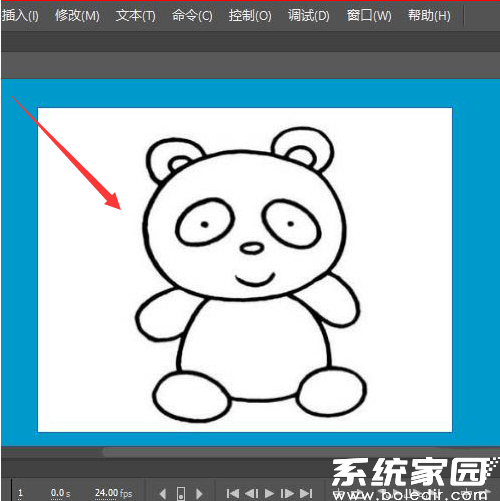
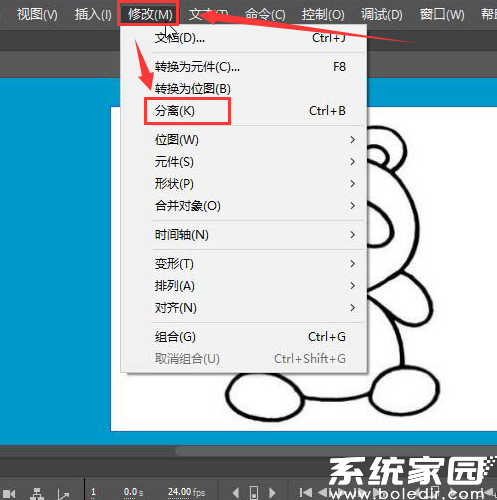
2、选中导入的位图后,在顶部工具栏找到"修改"选项。点击分离功能(快捷键Ctrl+B),该操作会将位图转换为可编辑的矢量图形,这是后续操作的关键前提。
3、激活工具栏中的套索工具组,长按图标选择魔术棒工具(快捷键L)。建议在属性面板调整阈值参数,数值越大选取颜色范围越广,可根据具体图片调整至最佳状态。
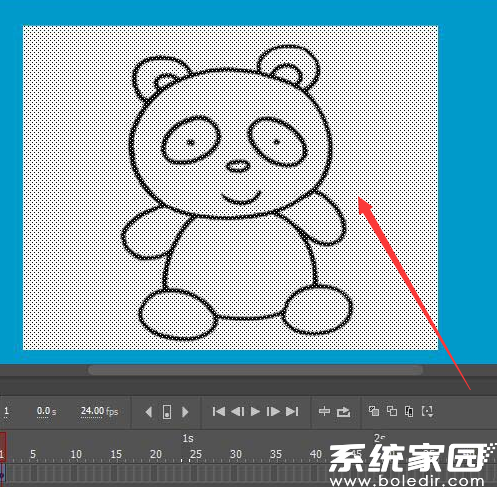
4、精准点击需要清除的背景区域,此时会出现动态虚线选区。按住Shift可追加选择多个区域,确认选区完整后按Delete键执行清除操作。若边缘残留杂色,可使用橡皮擦工具进行微调。
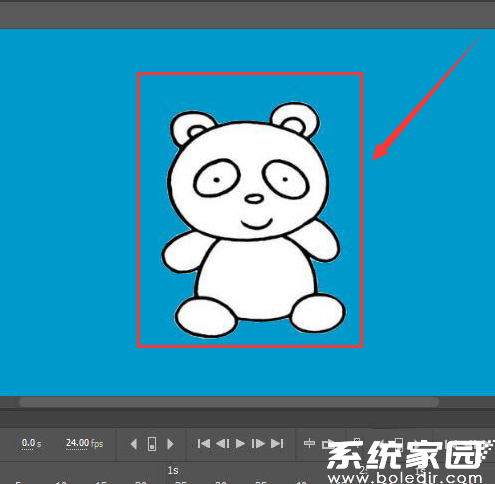
完成上述步骤后,建议将处理好的素材转换为元件保存。注意定期保存工程文件,避免意外操作导致进度丢失。掌握这些技巧可显著提升动画素材处理效率,特别适合需要批量处理素材的设计师。












 飞读小说海量资源免费畅读
 AZ录屏高清免费多功能版下载
 百度手机助手2023安卓应用畅享下载
 字体美化大师新版免费下载
 腾讯地图2025免费导航下载
 抖音火山版免费下载与功能详解
 声破天Spotify音乐畅听与下载全
 Painter安卓绘画软件下载