
老旧电脑如何提升Win10运行效率?许多用户发现设备升级系统后仍存在卡顿问题,针对Windows10系统的特性,我们整理了七项关键优化方案:终止家庭组服务、停用安全防护组件、调整文件索引机制、取消自动磁盘维护等操作,可有效提升硬件性能利用率。
系统性能优化操作详解
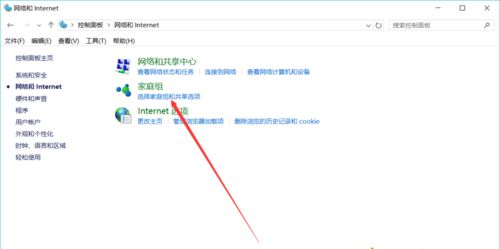
(一)终止家庭组服务
1.进入控制面板的网络共享模块
2.选择家庭组功能界面执行退出操作
3.确认终止共享服务后需同步关闭关联进程
4.通过Win+R启动运行窗口输入services.msc指令
5.定位HomeGroup Listener与HomeGroup Provider服务项
6.将两项服务的启动类型设为永久禁用状态
(二)停用安全防护组件
1.当安装第三方防护软件时建议关闭系统自带防护
2.通过组策略编辑器调整系统安全配置
3.在计算机管理模板中找到安全组件设置项
4.启用关闭防护功能的策略配置选项
(三)优化文件索引机制
1.在控制面板索引设置中精简监控目录
2.使用专业搜索工具可完全禁用系统索引
3.通过服务管理界面定位Windows Search进程
4.将该服务的启动模式调整为禁用状态
(四)取消磁盘维护计划
1.系统默认的碎片整理会影响运行性能
2.进入驱动器属性中的优化工具界面
3.取消勾选定期执行维护任务的计划选项
(五)停用IPv6协议
1.非必要网络协议可能引起系统延迟
2.在网络适配器属性设置界面
3.取消勾选IPv6协议选项减少资源占用
(六)存储空间优化方案
1.调整虚拟内存的存储分区设置
2.通过高级系统设置进入性能参数配置
3.将分页文件迁移至非系统分区
4.使用系统指令清理组件存储空间
5.在管理员模式执行磁盘清理指令
(七)管理后台进程
1.进入系统隐私设置中的应用管理模块
2.筛选需要限制后台活动的程序清单
3.关闭非必要应用的自动运行权限
通过上述七项系统优化设置,可显著改善老旧设备的运行效率。每项操作均针对Windows10的资源管理机制进行调整,建议用户根据实际使用需求选择性配置。定期执行磁盘清理与进程管理,配合硬件维护可延长设备使用寿命,建议每季度检查系统设置以确保最佳运行状态。












 飞读小说海量资源免费畅读
 AZ录屏高清免费多功能版下载
 百度手机助手2023安卓应用畅享下载
 字体美化大师新版免费下载
 腾讯地图2025免费导航下载
 抖音火山版免费下载与功能详解
 声破天Spotify音乐畅听与下载全
 Painter安卓绘画软件下载