
在日常办公与资料整理过程中,频繁遇到需要同时修改大量文件名称的场景。掌握高效的文件管理技巧不仅能提升工作效率,更能避免重复劳动带来的时间损耗。本文将详细解析两种实用方法,帮助用户实现快速批量处理文件名称的操作需求。
文件批量重命名操作流程
针对成组文件的名称修改需求,Windows系统提供便捷的内置功能:
1. 定位目标文件夹后,使用Ctrl+A全选或按住Shift键连续选取多个文件
2. 在选中的文件组上点击鼠标右键调出功能菜单
3. 选择重命名功能并输入基础名称模板
4. 系统将自动生成序列编号(如:文档(1)、文档(2))
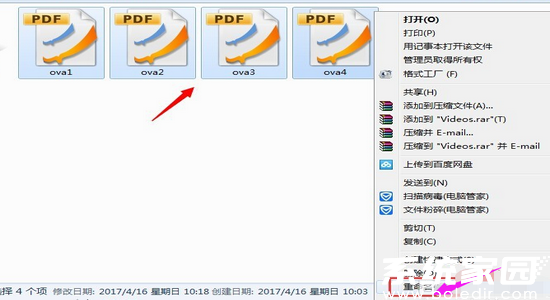
完成上述操作后,系统会根据命名规则自动生成有序的文件列表。此方法特别适合整理照片集、项目文档等需要序列化管理的场景,同时保持文件原始格式不受影响。
文件后缀批量转换技术
当需要批量调整文件格式时,可通过以下步骤实现:
第一步:显示文件扩展名
1. 打开任意文件夹选择「查看」选项卡
2. 勾选「文件扩展名」显示选项
3. 确认所有文件显示完整后缀信息
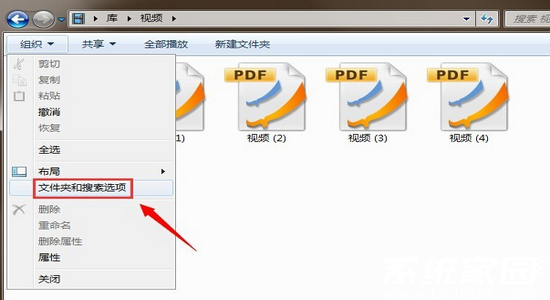
第二步:创建批处理脚本
1. 在目标文件夹新建文本文档
2. 输入格式转换指令:ren *.原后缀 *.新后缀
3. 将文档另存为.bat格式批处理文件
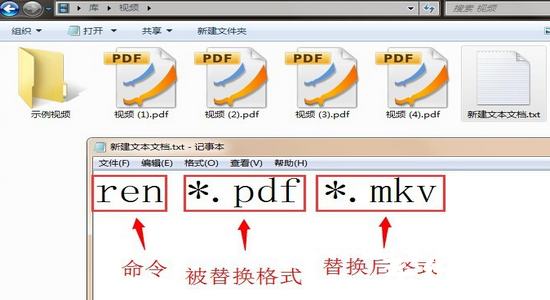
第三步:执行格式转换
1. 双击运行生成的批处理文件
2. 系统自动完成所有指定格式转换
3. 检查转换结果确保文件完整性
此方法适用于需要统一修改文件格式的场景,例如将大量图片从JPG转换为PNG格式,或将文档批量转为PDF格式。需注意不同格式转换可能涉及数据压缩问题,建议提前做好文件备份。
操作注意事项
1. 重要文件建议预先创建备份副本
2. 批量修改前检查命名规则避免重复
3. 格式转换时需确认目标格式的兼容性
4. 使用批处理命令时注意空格与符号规范
通过掌握这两种文件管理技巧,可有效应对日常工作中90%以上的批量处理需求。对于更复杂的命名规则需求,可结合专业文件管理软件实现高级功能,但系统自带功能已能满足大多数基础应用场景。定期整理文件并建立规范的命名体系,能显著提升工作效率与文件检索速度。












 腾讯地图2025免费导航下载
 声破天Spotify音乐畅听与下载全
 番茄播放器手机版音乐播放神器
 紫易保智能展业工具助力保险从业者
 AI公文写作助手苹果版高效创作方案
 便签日记高效记录生活必备工具
 智轨通App地铁出行智能乘车助手
 袋鼠点点短视频海量资源随心看