
canva可画作为移动端广受欢迎的设计工具,为用户提供了便捷的PPT制作体验。当用户完成精心设计的演示文稿后,如何正确导出为可编辑的PPT格式成为关键操作。本文将详细说明导出过程中的注意事项及操作细节。
canva可画ppt格式导出指南
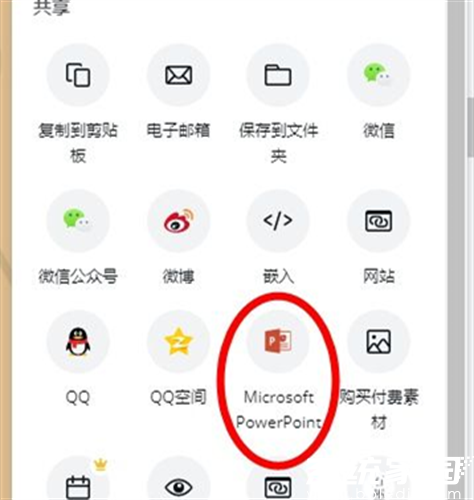
在完成PPT设计后,用户常会直接点击下载按钮,但这会导致文件默认保存为图片格式。正确操作需定位到界面右上角的三点式功能菜单,展开后选择Microsoft PowerPoint选项。此时系统将生成标准的PPTX文件,该格式兼容Office 2007及以上版本,同时支持WPS等主流办公软件。
需特别注意的是,导出的PPTX文件中包含的设计元素会以矢量格式嵌入,用户双击图形时会弹出黄色安全提示栏。这属于正常系统防护机制,点击确认按钮后即可自由编辑矢量图形。若需修改图片素材,建议直接在canva可画中调整后重新导出,以确保素材清晰度与排版完整性。
针对不同设备用户的差异化需求,iOS与Android系统的导出流程保持高度一致。当使用网页版操作时,需确保浏览器已更新至最新版本,避免因插件兼容性问题导致导出失败。完成下载后,建议立即在本地办公软件中打开验证文件,若发现排版偏移现象,可通过调整页面边距或更换字体库解决。
专业设计师建议在导出前执行三项检查:首先确认所有文字图层已栅格化处理,其次检查跨页元素的衔接是否准确,最后验证动画效果的触发设置。对于包含视频嵌入的复杂PPT,推荐提前转换为GIF动图格式,以保证在不同设备上的播放兼容性。
若遇到导出选项缺失的情况,可尝试更新应用程序至最新版本,或检查账户权限设置。企业版用户需联系管理员开通Office格式导出权限,教育版用户则可直接使用该功能。通过掌握这些操作细节,用户能够充分发挥canva可画的跨平台协作优势,实现设计作品与办公场景的无缝衔接。










 飞读小说海量资源免费畅读
 AZ录屏高清免费多功能版下载
 百度手机助手2023安卓应用畅享下载
 字体美化大师新版免费下载
 腾讯地图2025免费导航下载
 抖音火山版免费下载与功能详解
 声破天Spotify音乐畅听与下载全
 Painter安卓绘画软件下载