
电脑微信免扫码登录如何实现?许多用户在尝试使用电脑端微信时都会遇到相同困扰,原本想通过大屏设备获得更好的操作体验,却发现必须依赖手机扫码验证。针对这个普遍存在的痛点,本文将详细解析替代登录方案的操作流程,帮助用户摆脱扫码限制实现便捷登录。
当前微信官方设定的安全策略要求,所有桌面端设备首次登录均需通过移动端扫码完成身份验证。这一设计虽提升了账户安全性,却给部分手机故障或偏好键鼠操作的用户带来不便。值得注意的是,通过合理的工具运用,我们仍能找到替代解决方案。
1、准备移动端运行环境:在计算机安装安卓模拟器是突破登录限制的关键步骤。建议选择性能稳定的主流产品如夜神、蓝叠或雷电模拟器,这些工具能完美兼容各类移动应用。
2、部署通讯软件:完成模拟器安装后,通过内置应用商店搜索并下载微信客户端。需注意选择官方正版应用,避免使用第三方修改版本以防数据泄露。
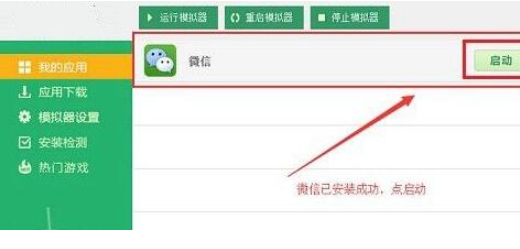
3、启动应用程序:进入模拟器桌面后,双击微信图标启动程序。首次运行时系统会提示网络权限申请,建议开启所有必要权限确保功能正常。

4、切换验证方式:在登录界面左下角找到"更多"选项,选择"账号密码登录"模式。这里需要特别说明,该功能仅限已绑定手机号的微信账号使用。

5、安全防护建议:虽然该方法能实现免扫码登录,但建议开启模拟器的独立沙盒功能,避免个人数据与其他程序产生交互。同时定期清理缓存文件,保持运行环境整洁。
6、多设备管理技巧:通过此方式登录的微信账号会与手机端保持同步,若需在真实移动设备上使用,记得在手机端微信的"已登录设备"列表中进行授权管理。
该方法成功突破了传统扫码验证的限制,为特殊需求用户提供了可行的替代方案。需要注意的是,模拟器运行会占用较多系统资源,建议配置8G以上内存设备以获得流畅体验。同时保持微信客户端的及时更新,确保获得最新的安全防护功能。












 手机高清夜视放大镜多功能助手
 多看阅读免费版海量图书畅享
 百度手机助手2023安卓应用畅享下载
 字体美化大师新版免费下载
 腾讯地图2025免费导航下载
 洪恩识字儿童汉字启蒙工具免费下载
 抖音火山版免费下载与功能详解
 声破天Spotify音乐畅听与下载全