
在日常办公场景中,熟练运用Word的排版功能是文职工作者的必备技能。本文将详细讲解如何实现文档页码的规范布局,让奇数页页码显示在右侧,偶数页页码显示在左侧的实用技巧。
文档页码左右分布设置步骤
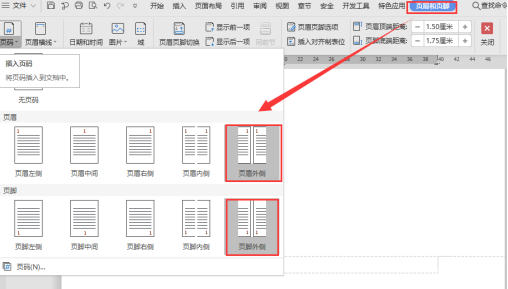
首先通过导航栏的插入功能进入设置界面,选择页眉页脚编辑区域后激活专业设计面板。点击顶部菜单栏的"插入"选项,在下拉列表中定位到"页眉和页脚"模块。

第二步在展开的工具栏中找到页码设置项,根据实际需求选择页面顶部或底部的定位方式。建议优先选择外侧定位模式,这样可以自动适配书籍装订的常规排版要求。
进阶设置方法详解
通过段落格式调整功能可实现精准定位。进入开始菜单的段落设置面板,对奇数页应用左对齐参数,同时对偶数页配置右对齐参数。完成设置后切记退出页眉页脚编辑状态以保存修改。
专业设计面板提供更直观的操作界面。在激活的版式设计视图中,左侧编号区包含多种预设模板,其中"普通数字1"对应奇数页样式,"普通数字3"适配偶数页格式。通过分别设置不同页型的模板参数,可快速实现页面编码的左右分布效果。
注意事项与常见问题
实施操作前建议先进行文档分节处理,确保设置仅作用于指定内容区域。若遇页码显示异常,可检查节与节之间的衔接设置是否勾选了"链接到前一节"选项。对于跨版本文档,建议统一使用.docx格式以保证排版兼容性。
实际应用中可能出现页边距偏差情况,此时需同步调整装订线参数。建议保持奇数页右边距与偶数页左边距数值一致,同时注意留出足够的装订空间。完成设置后务必进入打印预览界面进行最终确认,确保实体文档的呈现效果符合预期。
掌握这些排版技巧不仅能提升文档的专业度,还能显著提高长文档的查阅效率。建议定期保存不同阶段的文档版本,方便随时回溯调整。更多实用办公技巧,请持续关注专业技术交流平台。












 醒图2025手机修图全能助手
 ES文件浏览器全能文件管理工具
 初阳工具箱手游画质优化利器
 手机高清夜视放大镜多功能助手
 多看阅读免费版海量图书畅享
 Audiomack安卓版海量音乐畅享无阻
 紫微斗数排盘工具免费下载
 飞读小说海量资源免费畅读