
Photoshop作为专业的图像处理工具,其颜色填充功能是设计师日常操作的重要环节。掌握快捷键技巧能显著提升工作效率,本文将为用户详细解析颜色填充的核心操作方法。
Photoshop颜色填充核心快捷键解析:
前景色填充组合:Alt+Delete
背景色填充组合:Ctrl+Delete
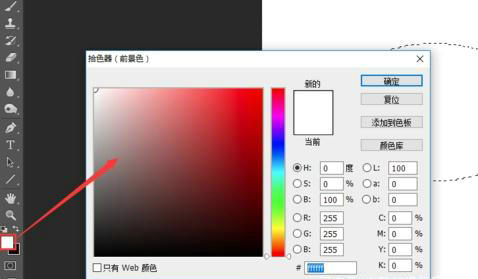
在Photoshop操作界面底部,双色叠加的方形图标分别代表前景与背景颜色设置。位于上层的色块为前景色,下层则为背景色,二者通过快捷键组合可实现快速颜色替换。需要特别说明的是,这两个颜色设置并非固定参数,而是根据用户需求动态调整的辅助功能。
操作流程分步说明:
1. 修改前景色:点击工具栏前端色块,通过色谱选择器确定目标颜色值
2. 调整背景色:选择后方色块,在弹出窗口中设定所需背景色调
3. 选区填充:创建选定区域后,按Alt+Backspace实现前景色覆盖
4. 画布填充:直接使用Ctrl+Backspace可将背景色铺满整个图层
5. 透明区域保护:按住Shift+Alt+Delete组合键,可仅在已有像素区域填充前景色
6. 智能背景填充:Ctrl+Shift+Delete组合则确保背景色不会覆盖透明像素区域
进阶使用技巧说明:
当处理带有透明图层的PSD文件时,Shift键的配合使用尤为重要。该功能键可有效锁定现有像素区域,避免颜色外溢到透明背景。建议在进行大面积颜色替换前,先使用Ctrl+A全选画布,再执行填充命令以确保操作完整性。
常见问题处理方案:
若出现快捷键失效情况,建议检查输入法状态(需切换至英文输入模式),同时确认键盘功能键是否正常工作。对于笔记本用户,可能需要配合Fn键使用。系统级快捷键冲突问题可通过Photoshop首选项的键盘快捷键设置进行排查调整。
专业设计建议:
建议将常用色值存储在色板面板,配合Alt+Delete/Ctrl+Delete可快速调用预设颜色。进行多图层操作时,建议先锁定透明像素(图层面板锁形图标),再执行填充操作以确保颜色精准应用。












 醒图2025手机修图全能助手
 多看阅读免费版海量图书畅享
 ES文件浏览器全能文件管理工具
 初阳工具箱手游画质优化利器
 度加剪辑视频编辑工具
 飞读小说海量资源免费畅读
 Audiomack安卓版海量音乐畅享无阻
 紫微斗数排盘工具免费下载