
设计领域从业者常需在Photoshop与CorelDRAW软件间切换作业,两类工具分别采用psd和cdr作为专属格式。当需要在矢量绘图软件中处理分层文件时,掌握格式转换技巧尤为重要。本文将详解通过CorelDRAW原生功能实现格式转化的专业方案。
核心转换流程解析:
1、启动CorelDRAW应用程序后,系统默认创建空白画布工作区。建议选择2020及以上版本以保证最佳兼容性,避免低版本可能出现的图层解析错误。
2、在顶部导航栏依次点击"文件-导入"选项,通过资源管理器精准定位目标PSD文档。注意勾选"保持图层结构"复选框,确保文字图层与特效元素完整保留。
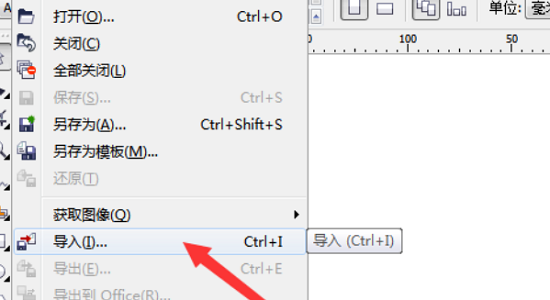
3、完成文件载入后,建议使用快捷键Ctrl+Shift+S调出另存为对话框。版本选择应匹配使用场景,若需在CorelDRAW X4等旧版软件打开,建议保存为CDR 14.0格式。
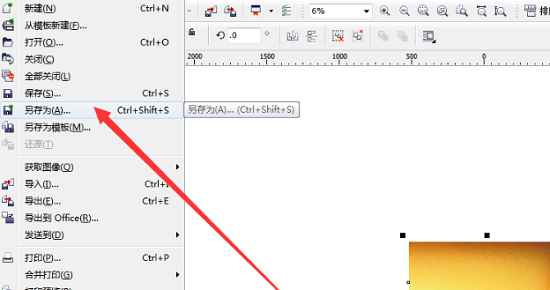
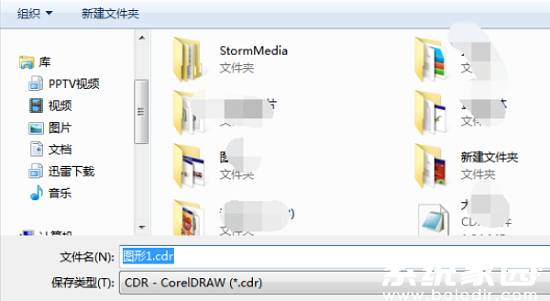
4、在保存设置面板中,建议勾选"嵌入ICC配置文件"以保障色彩一致性,同时启用"压缩文件"选项可缩减30%-50%的存储空间。最终点击确认即生成标准CDR格式文档。
进阶操作建议:对于包含智能对象的PSD文件,建议在Photoshop中先执行栅格化处理。若遇图层错位情况,可尝试在导入时调整DPI参数至300以上。定期更新图形驱动与软件补丁包,可有效预防转换过程中的程序崩溃问题。
通过上述标准化操作流程,设计师可高效完成跨平台设计文档的格式迁移,既保持原始设计的完整性,又满足不同工作场景的格式需求。建议建立标准化转换流程文档,以提升团队协作效率。












 初阳工具箱手游画质优化利器
 kuyo加速器安卓版一键畅玩全球游戏
 VivaCut安卓中文版免费剪辑工具
 233动漫正版追番神器免费畅看全库
 高清壁纸精选与动态主题推荐
 超神之家扫码登录安卓版
 Audiomack安卓版海量音乐畅享无阻
 飞读小说海量资源免费畅读