
在演示文稿制作过程中,超链接功能能有效增强幻灯片之间的交互性。当我们在PPT文档中插入超链接时,系统默认会为链接文字添加特定颜色标识,这个颜色设置可能不符合某些用户的视觉需求。本文将通过六个步骤详细说明如何自定义超链接文字的色彩呈现。
操作指南:
第一步:启动目标文档
通过双击桌面图标或文件管理器找到需要编辑的PPTX格式文件,建议使用Office 2016及以上版本以获得完整功能支持。
第二步:定位链接对象
在幻灯片编辑界面,使用鼠标左键拖拽选取已创建超链接的文本内容。此时注意观察文本是否已显示下划线特征,确保选中正确的链接区域。
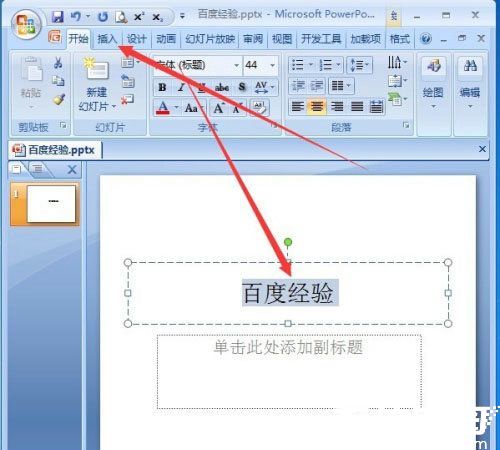
第三步:调出设计面板
在顶部功能导航栏找到"设计"选项卡(位于"切换"与"动画"选项之间),点击后会展开主题设计相关工具组。
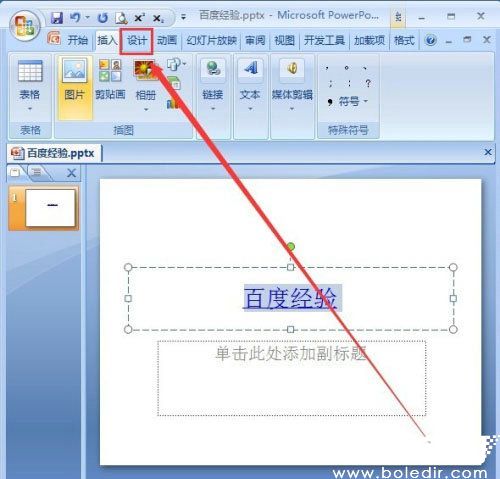
第四步:选择配色方案
在展开的设计工具组左侧区域,定位到"变体"功能组中的"颜色"下拉菜单。这里预置了多种配色方案,将鼠标悬停在不同方案上可实时预览效果。
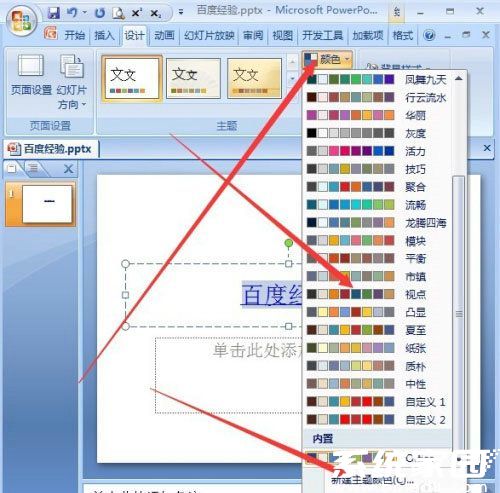
第五步:自定义色彩
若预设方案无法满足需求,可点击底部的"自定义颜色"选项。在弹出的调色板中,通过RGB数值输入或取色器精确设定超链接文字的标准色与访问后颜色。
第六步:应用与保存
完成色彩设定后,建议通过Ctrl+S快捷键及时保存修改。对于需要批量修改的文档,可通过"视图"-"幻灯片母版"功能统一调整所有超链接样式。
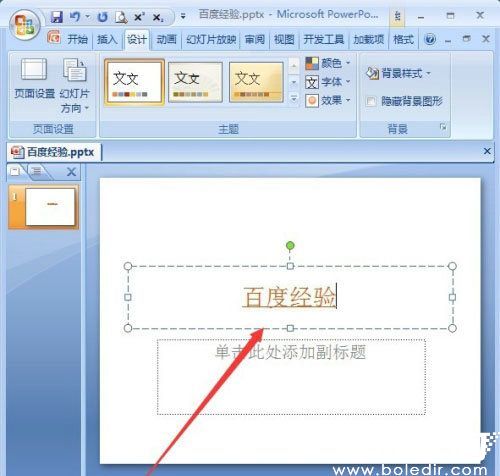
注意事项:不同版本的PowerPoint界面布局存在差异,WPS演示软件的操作路径可能略有不同。建议在修改完成后按F5进入放映模式,实际测试超链接的点击状态与色彩变化是否符合预期效果。
进阶技巧:合理搭配超链接颜色与幻灯片主色调,建议对比度保持在4.5:1以上以确保可读性。对于需要打印的演示文档,可将超链接颜色设置为灰色系以避免影响印刷效果。











 初阳工具箱手游画质优化利器
 233动漫正版追番神器免费畅看全库
 高清壁纸精选与动态主题推荐
 超神之家扫码登录安卓版
 飞读小说海量资源免费畅读
 手机高清夜视放大镜多功能助手
 醒图2025手机修图全能助手
 233动漫高清资源大全