
photoshop作为专业的图像处理软件,其功能广泛应用于照片编辑领域。在日常使用场景中,调整证件照底色或更换作品背景是常见需求。本文将详细解析如何通过图层操作与工具搭配实现背景色彩的精准替换。
背景色彩修改操作流程:
1、启动软件后,通过文件菜单栏选择"打开"命令,导入需要处理的图像文档。建议优先选择JPG或PNG格式的高清素材,确保后续操作精度。
2、在左侧工具栏长按橡皮擦图标,从扩展菜单中选择"魔术橡皮擦工具"。该工具可智能识别相似色域,特别适合处理单色背景。
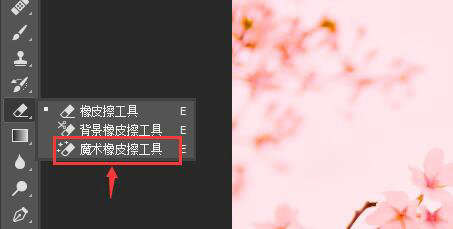
3、顶部选项栏中的"容差"数值设定至关重要。建议初次操作时设置为20-30,数值越低色彩识别越精确,但需要多次点击处理复杂边缘;数值过高则可能误删主体内容。
4、使用设定好的魔术橡皮擦在背景区域连续点击,系统将自动擦除符合容差范围的像素。遇到残留区域可通过缩小容差值进行补充清理。

5、完成背景清除后,在图层面板右下角点击"新建图层"图标。此时会产生透明图层,该图层将作为新背景的载体。
6、切换至工具栏的渐变工具组,选择"油漆桶工具"进行色彩填充。该工具支持纯色与渐变两种填充模式,可根据实际需求灵活选择。
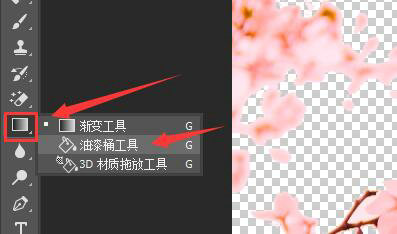
7、单击前景色块激活拾色器,通过色谱选择或输入色值确定目标颜色。推荐使用HSB模式精准调节色相饱和度,特别是处理标准证件照底色时。
8、在图层面板中将新建图层拖拽至原始图像图层下方,确保新背景能完整显示。可通过快捷键Ctrl+[或Ctrl+]快速调整图层层级。
9、最后选择新建图层,使用油漆桶工具在画布任意位置单击即可完成填充。建议放大检查边缘过渡,可使用模糊工具处理生硬交界线。

进阶技巧提示:处理复杂背景时,可配合快速选择工具建立精确选区;遇到半透明区域需调整图层混合模式;保存文件时建议使用PSD格式保留图层信息。












 233动漫正版追番神器免费畅看全库
 高清壁纸精选与动态主题推荐
 飞读小说海量资源免费畅读
 窝趣公寓租房软件安卓版下载
 袋鼠点点短视频海量资源随心看
 海马短剧免费追剧神器
 番茄小说正版听书免费下载
 贝乐虎启蒙助力儿童早教成长