
钢笔工具作为Photoshop中重要的路径绘制功能,在图形处理过程中发挥着关键作用。本文将详细解析如何通过钢笔工具与色彩填充工具协同作业,完整演示从路径创建到颜色填充的全流程操作方法。
基础操作流程说明:
1、启动Adobe Photoshop设计软件,通过菜单栏"文件-打开"功能导入需要编辑的图片素材。建议选择分辨率较高的图像文件以保证操作精度。
2、在图层面板中双击背景图层将其转换为可编辑图层,这是进行后续路径操作的必要前提。原始背景图层的锁定状态会限制部分编辑功能的使用。
3、在左侧工具栏长按路径工具组图标,从扩展菜单中选择「钢笔工具」。熟练使用快捷键P可快速切换工具,提升工作效率。
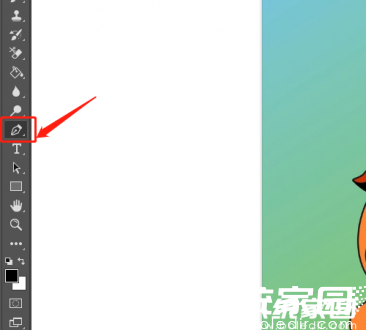
4、沿目标区域边缘创建闭合路径时,建议将视图放大至200%以上进行精细操作。通过Alt键调整方向线可创建平滑曲线,Shift键可锁定水平/垂直锚点。路径闭合后需检查各锚点的位置准确性。

5、在路径面板中右键选择「建立选区」时,羽化半径建议设置为0.5-2像素。这个参数能有效消除选区边缘的锯齿现象,特别在处理曲线轮廓时效果显著。
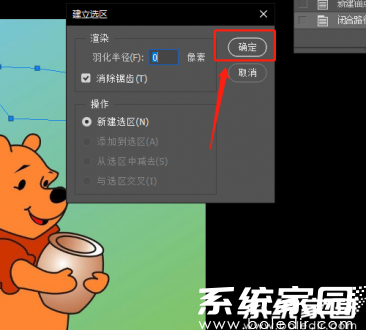
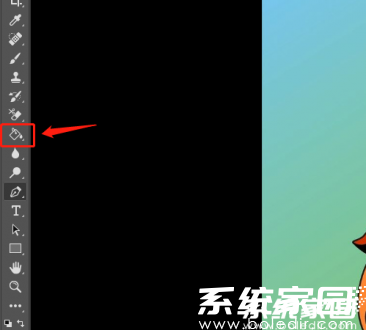
6、切换至油漆桶工具组时,建议使用快捷键G快速调取。工具属性栏中需确认当前操作模式为「前景填充」,同时勾选「消除锯齿」和「连续」选项以获得最佳填充效果。
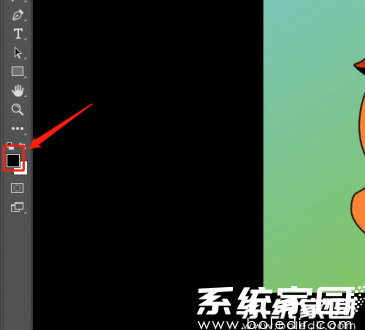
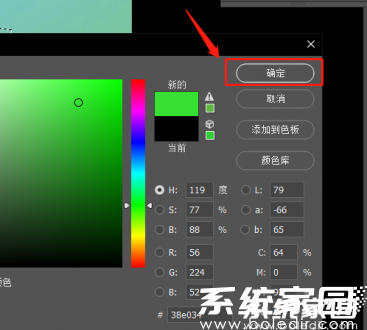
7、双击前景色图标激活拾色器时,建议记录常用颜色的十六进制代码。高级用户可通过HSB模式精准调整色相饱和度和明度参数,制作渐变效果时按住Shift键点击可创建平滑过渡。
8、执行填充操作前,建议新建独立图层以便后期修改。通过图层面板的不透明度调节可实时预览填充效果,混合模式选项则可创造特殊视觉效果。
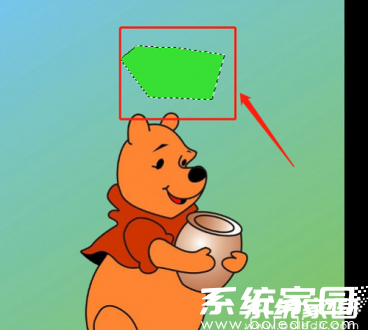
9、完成基础填充后,可使用Ctrl+D快捷键快速取消选区。若需调整填充范围,可返回路径面板按住Ctrl键单击路径缩略图重新载入选区。
进阶技巧提示:在建立复杂路径时,可配合使用「直接选择工具」微调锚点位置。按住空格键可临时切换为抓手工具进行视图平移,Alt+滚轮可快速缩放画布显示比例。建议定期保存工作路径,避免意外操作导致进度丢失。












 233动漫正版追番神器免费畅看全库
 高清壁纸精选与动态主题推荐
 飞读小说海量资源免费畅读
 窝趣公寓租房软件安卓版下载
 袋鼠点点短视频海量资源随心看
 海马短剧免费追剧神器
 番茄小说正版听书免费下载
 贝乐虎启蒙助力儿童早教成长