
剪贴板作为临时存储交换信息的内存区域,能够根据数据量动态调整空间容量。在Windows 10系统中,用户可通过特定方式查看历史复制内容,本文将详细解析操作方法。
系统剪贴板功能激活步骤
1、在任务栏左下角定位开始菜单
2、选择齿轮状设置按钮进入控制面板
3、在设置界面点击系统配置模块

4、于左侧导航栏选择剪贴板选项
5、激活剪贴板历史记录功能开关
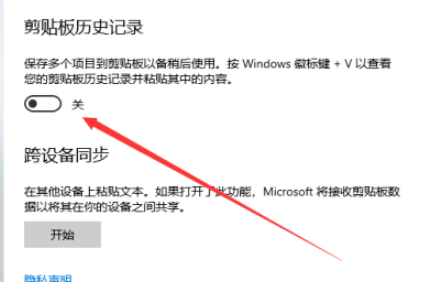
6、使用Win键与V键组合调出历史面板
完成上述配置后,用户可随时通过快捷键查看近期复制过的文本、图像等数据。该功能最多支持保存25条历史记录,重启系统后会自动清空缓存。对于需要频繁复制多段内容的用户,此功能可显著提升工作效率。
值得注意的是,剪贴板历史记录默认处于关闭状态,首次使用需手动开启权限。在系统更新后若出现功能异常,建议重新检查设置状态。企业用户需注意该功能可能涉及敏感数据留存,建议根据安全策略进行权限管理。
对于专业用户,可通过注册表编辑器调整历史记录保存数量。在HKEY_CURRENT_USERSoftwareMicrosoftClipboard路径下,新建DWORD值并命名为MaximumHistoryItems,根据需求设定数值即可。修改完成后需重启资源管理器使设置生效。
触控设备用户可通过手势操作快速调用剪贴板,在文本输入界面长按调出虚拟键盘后,点击工具栏的剪贴板图标即可访问历史记录。此功能与快捷键操作形成互补,满足不同使用场景需求。
当遇到剪贴板历史无法显示的情况,建议依次检查系统版本是否支持、功能是否已激活、快捷键是否被占用等常见问题。若问题持续存在,可尝试通过系统疑难解答工具修复组件或重置剪贴板服务。












 233动漫高清资源大全
 AZ录屏高清免费多功能版下载
 百度手机助手2023安卓应用畅享下载
 飞读小说海量资源免费畅读
 声破天Spotify音乐畅听与下载全
 ```html视频口播提词助手
 腾讯地图2025免费导航下载
 Painter安卓绘画软件下载