
在各类工作汇报与学术演讲场景中,PPT演示文稿已成为不可或缺的展示工具。为提升演示效果的专业性与感染力,合理配置背景音乐是常用技巧。本文将以Office 2016版本为例,详解如何实现PPT背景音乐全程循环播放的专业设置方法。
PPT背景音乐全程播放设置指南:
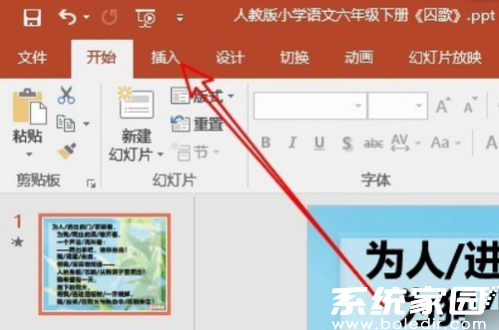
1、启动Microsoft PowerPoint 2016应用程序,开启目标演示文档。定位至功能导航区的「插入」选项卡,该模块集成了多媒体元素添加的核心功能。
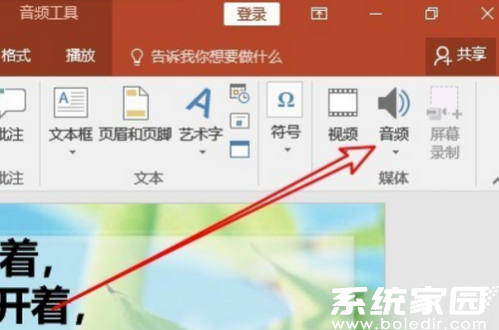
2、在多媒体功能组中点击「音频」控件,此时将展开包含多种音频源的下拉菜单。需特别注意不同版本office的界面差异,2016版提供「PC端音频文件」的明确选项。
3、通过文件资源管理器定位目标音频文件时,建议优先选择WAV、MP3等通用格式。若使用特殊格式音频,需确认演示设备是否支持相应解码器。

4、成功导入音频后,界面将出现扬声器图标控件。此时需激活音频工具选项卡,该上下文选项卡仅在选中音频对象时显现。
5、切换至「音频工具-播放」专业设置面板,此处集中了音频播放的核心参数配置。重点勾选「循环播放」与「跨幻灯片播放」双选项,前者确保单页循环,后者实现跨页持续。
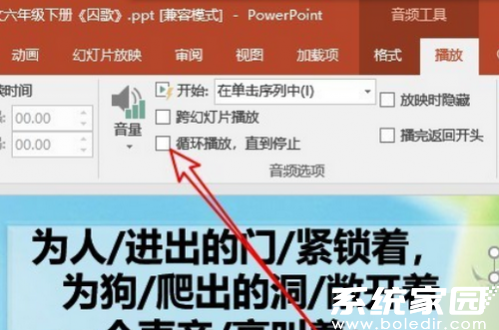
6、进阶设置建议:在「音频选项」组中调整「开始」参数为「自动」,并取消「放映时隐藏」复选框。通过「音量」控件可进行分贝调节,建议控制在-12dB至-6dB区间以平衡演示效果。
7、关键验证步骤:使用「幻灯片放映」选项卡中的「从当前幻灯片开始」功能进行实时预览,需完整播放超过音频时长以验证循环功能。若使用背景音乐衔接转场,建议设置平滑的「淡入淡出」效果。
注意事项:当演示文稿需在多设备播放时,务必使用「文件」-「信息」-「优化兼容性」功能打包媒体文件。若采用WAV格式音频,建议文件大小控制在5MB以内以保证流畅性。












 AZ录屏高清免费多功能版下载
 百度手机助手2023安卓应用畅享下载
 233动漫高清资源大全
 声破天Spotify音乐畅听与下载全
 ```html视频口播提词助手
 腾讯地图2025免费导航下载
 Painter安卓绘画软件下载
 字体美化大师新版免费下载