
当前主流操作系统自带的图像编辑器虽功能简洁,却能满足日常图片处理需求。Windows系统内置的画图程序作为基础图像处理工具,其调整图片尺寸的功能对普通用户而言尤为实用。通过该工具可快速完成图片缩放操作,特别适合需要即时调整证件照尺寸或压缩图片体积的场景。
Windows画图工具缩放功能操作详解:
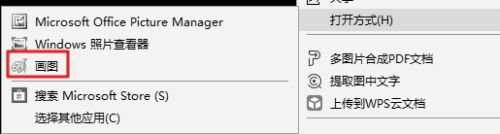
1、在目标图像文件上单击鼠标右键,通过快捷菜单选择文件打开方式
2、在程序选择界面中找到「画图」应用程序图标,双击启动编辑界面
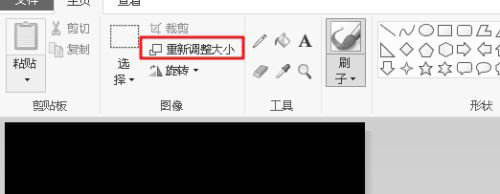
3、进入编辑器主界面后,定位顶部导航栏的「图像」功能组
4、在展开的二级菜单中点击「重设大小」命令按钮激活设置面板
5、参数设置面板提供两种调节模式:百分比缩放与像素值精确调整
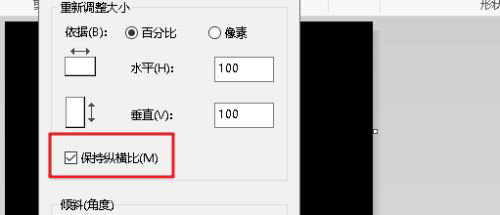
6、勾选「保持纵横比」复选框可避免图像比例失调,该选项默认处于启用状态
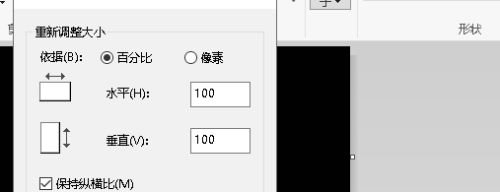
7、建议优先采用像素单位进行调整,输入新尺寸后实时预览效果
8、完成参数设置后点击确认按钮,通过Ctrl+S组合键快速保存修改
实际应用中需注意分辨率与打印尺寸的对应关系,当调整比例超过原始尺寸200%时可能出现像素化现象。对于需要精细调整的场合,建议分次渐进式缩放并随时检查画面质量。若需保持特定文件体积,可在保存阶段选择JPG格式并通过质量滑块控制压缩率。系统画图工具虽不支持图层等高级功能,但其快速响应和易用性特点,仍是处理基础图像任务的优选方案。
不同Windows版本可能在界面布局上存在差异,但核心功能模块位置基本一致。Win7用户可在主页选项卡找到尺寸调整入口,Win10及以上版本则整合在图像功能组。遇到界面元素更新时,可通过搜索框输入「调整大小」快速定位相关功能。掌握这些基础操作技巧后,用户可高效完成社交媒体配图、文档插图等常见场景的图片处理需求。












 腾讯地图2025免费导航下载
 声破天Spotify音乐畅听与下载全
 字体美化大师新版免费下载
 紫易保智能展业工具助力保险从业者
 AI公文写作助手苹果版高效创作方案
 便签日记高效记录生活必备工具
 智轨通App地铁出行智能乘车助手
 袋鼠点点短视频海量资源随心看