
在平面设计领域,Photoshop的画中画效果通过嵌套式视觉呈现增强作品层次感。这种技法常被应用于海报设计、创意摄影等场景,其核心原理在于通过图层叠加与边框修饰构建多维视觉效果。以下将详细解析使用PS制作专业级画中画效果的完整工作流程。
PS画中画制作详细步骤:
1、启动Photoshop后导入目标素材,建议使用CTRL+J组合键创建背景副本层。此操作可保留原始图像完整性,避免直接编辑造成不可逆修改,建议将工作文件存储为PSD格式以便后续调整。
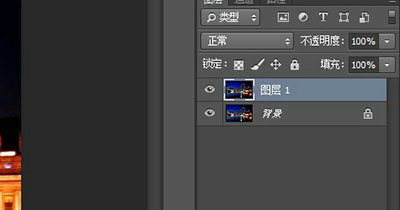
2、在工具栏选择矩形选框工具(快捷键M),根据构图需求框选目标区域。若需制作非规则形状,可配合椭圆选框工具或多边形套索工具使用,框选过程中按住空格键可实时调整选区位置。
3、通过菜单栏【选择】-【变换选区】激活选区调整功能(快捷键CTRL+T)。此时可进行选区缩放、旋转及斜切操作,建议将参考线对齐功能开启(CTRL+R显示标尺),确保画中画元素与整体构图的精确对位。
4、确认选区后使用CTRL+J快速生成独立图层。图层面板中将新增包含选区内容的图层,建议立即重命名该图层以便后期管理,推荐采用"画中画主体层"等直观命名方式。
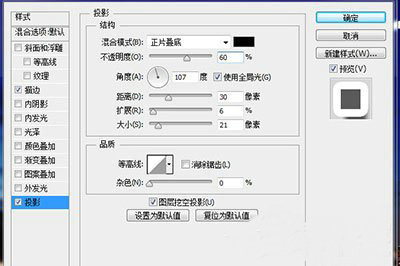
5、双击图层调出样式面板,重点配置描边与投影参数。描边宽度建议3-5像素,颜色选择与主图协调的白色或浅灰色;投影参数中,角度应保持与主光源一致,距离值控制在5-10像素范围,适当降低不透明度至30%-50%可获得自然阴影效果。
6、返回背景副本层执行景深处理。通过【滤镜】-【模糊画廊】-【光圈模糊】可模拟真实摄影景深,模糊范围建议控制在画中画区域外延20-30像素,配合图层蒙版使用渐变工具可实现更自然的过渡效果。
7、进阶处理时可添加装饰元素。在画中画图层上方新建调整层,使用渐变叠加(角度设置为45度)增加光影层次,或通过添加杂色滤镜(参数1%-2%)提升画面质感。若制作电子相册效果,可叠加胶片颗粒滤镜增强复古氛围。
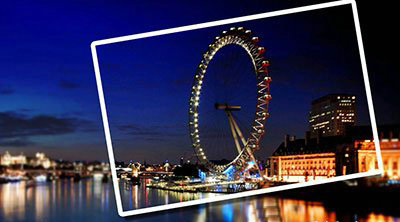
完成上述操作后,建议进行全局色彩校正。在图层面板顶部添加曲线调整层,分别对RGB通道和单色通道进行微调,最后使用锐化工具(数量70%-80%,半径1.0-1.5像素)提升画面清晰度。保存作品时,网络传播建议导出为JPG格式(品质80%以上),印刷用途则需存储为TIFF格式并保留图层信息。












 咔咔开黑语音组队交友
 AZ录屏高清免费多功能版下载
 百度手机助手2023安卓应用畅享下载
 ```html视频口播提词助手
 腾讯地图2025免费导航下载
 Painter安卓绘画软件下载
 字体美化大师新版免费下载
 紫易保智能展业工具助力保险从业者