
钉钉作为企业数字化协作平台,其视频会议功能深受职场人士青睐。针对远程办公场景中的隐私保护需求,虚拟背景功能可有效屏蔽真实环境信息。本文将详细解析虚拟背景设置全流程,助您快速掌握这项实用技能。
钉钉视频会议背景更换操作详解:
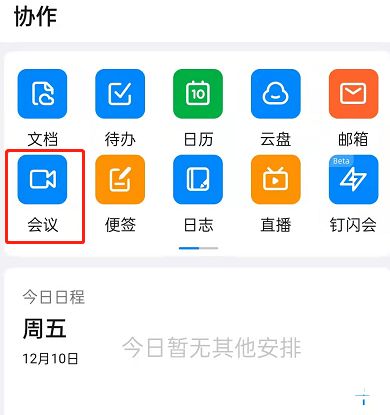
1、启动钉钉客户端后,在底部导航栏选择「协作」模块,点击「参加会议」入口。需注意客户端需更新至5.1.40以上版本,该功能对企业账号全员开放使用。
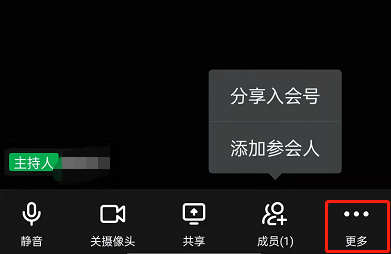
2、进入视频会议界面后,在右下角功能栏点击「更多」选项。建议提前调整摄像头角度,确保人物处于画面中央以获得最佳背景替换效果。
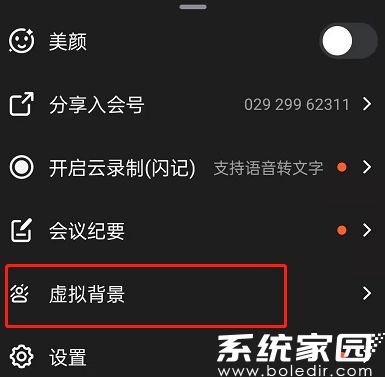
3、在扩展菜单中选取「虚拟背景」功能项。系统默认提供商务风、自然景观等6种预设背景模板,支持实时预览效果,用户可根据会议场景灵活选择。
4、点击心仪的背景模板即可完成设置。建议选择与会议主题相符的背景样式,纯色背景有助于提升画面专业度,动态背景则适用于非正式交流场景。
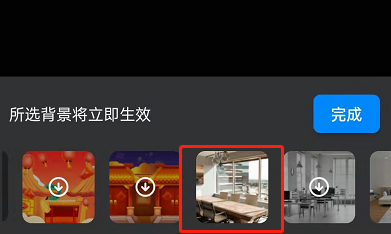
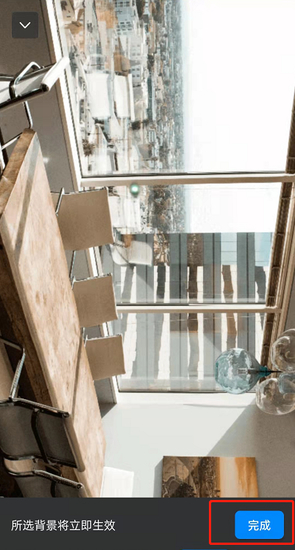
5、确认背景效果后点击「完成」保存设置。需注意环境光线充足时背景替换效果更佳,若出现边缘模糊现象可调整设备与背景的间距。
通过上述五步操作即可完成虚拟背景设置。该功能兼容Windows/Mac双平台,手机端需在会议界面长按屏幕激活设置菜单。定期更新客户端可获得更多背景模板和图像优化算法,建议开启自动更新功能获取最佳使用体验。












 智轨通App地铁出行智能乘车助手
 废文网小说资源库与阅读社区
 电动车换电服务平台使用
 追剧影视大全2024年新版上线
 2024口语宝高效提升英语对话能力
 声破天Spotify音乐畅听与下载全
 呼噜猫舍科学助眠与睡眠管理工具
 智慧蛋鸡养殖助手高效应用